

XMRStak 窗口消息说明
如何看懂 XMRStak 窗口中的消息?份额统计、挖矿状态和 运行参数。
该挖矿软件不使用 bat 文件启动,而是依靠自身的 CPU 优化算法。
所有设置都在软件内部完成。
设置过程就像一份问答问卷,填写完成即可开始挖矿。
用键盘输入答案,按 Enter 键确认。大多数问题只需回答是 y 或否 n。
挖矿软件窗口中能看到什么?
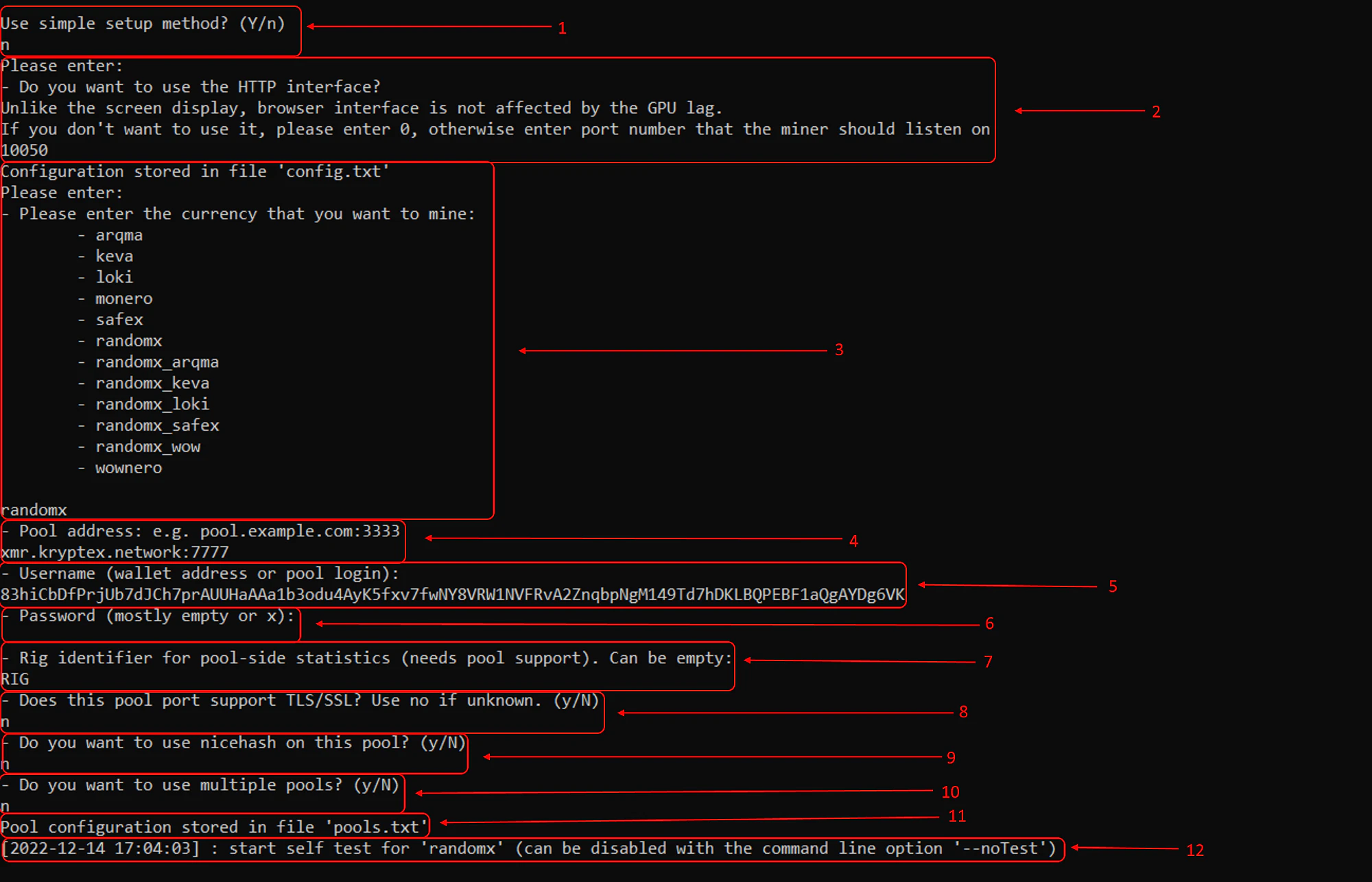
- 软件询问是否使用简单模式。我们建议回答 n(否)。 这不会让过程变复杂,反而能更好地配置挖矿软件,而且需要设置的项目并不多。按 n 并用 Enter 键确认。
- 软件提示开启网页监控来跟踪挖矿过程。为此需要 输入通过浏览器连接的端口。先输入端口,例如 10050,然后按 Enter 确认。
- 接下来,软件提示选择要挖的算法,列表中会显示 可用的算法。输入要使用的算法,例如 randomx (对应 Monero 币),然后按 Enter 确认。
- 软件询问要连接的矿池地址和端口。输入矿池 地址,例如 xmr.kryptex.network:7777,然后按 Enter 确认。
- 软件要求填写接收矿池支付的钱包。输入 第 3 步所选币种对应的钱包地址,例如 83hiCbDfPrjUb7dJCh7prAUUHaAAa1b3odu4AyK5fxv7fwNY8VRW1NVFRvA2ZnqbpNgM149Td7hDKLBQPEBF1aQgAYDg6VK ,然后按 Enter 确认。
- 软件询问矿池访问密码(如需要)。如果不需要,直接按 Enter。
- 软件询问在矿池上显示的矿机名。输入想要的 矿机名,然后按 Enter 键确认。
- 软件询问是否使用 TLS/SSL 加密连接。这里需要参考 矿池的设置。在本例中选择否 — n,然后按 Enter 确认。
- 软件询问是否使用算力租赁服务(NiceHash)。在本例中选择否 — n,然后按 Enter 键确认。
- 软件询问是否需要第二个矿池地址(备用矿池)。在本例中 选择否 — n,然后按 Enter 确认。
- 软件提示设置已保存到文件。
- 软件启动挖矿算法并检测硬件。
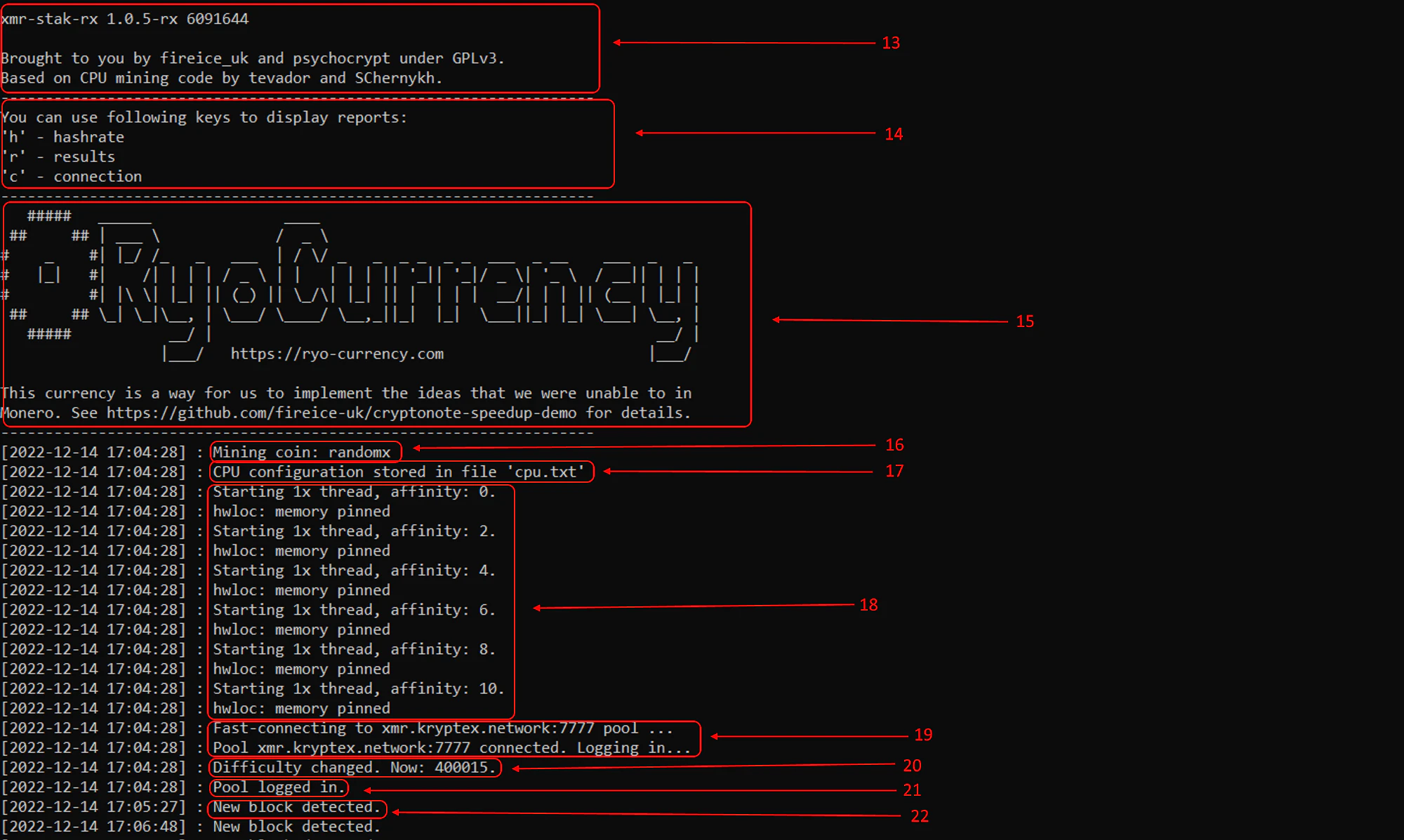
- 软件显示版本号和开发者信息。
- 快捷命令列表,用于获取更多数据(默认挖矿过程中显示的信息不多)。挖矿过程中按键盘上对应的键即可查看所需信息。
- h — 查看算力信息;
- r — 查看 挖矿状态和份额信息;
- c — 查看 当前活动连接信息。 - 广告横幅。
- 软件显示当前运行的挖矿算法。
- 软件提示硬件测试结果已写入文件。
- 软件将可用的 CPU 线程分配给挖矿进程,为其设置参数, 并为每个线程分配内存。
- 软件连接矿池,显示其地址和端口,并尝试连接。
- 软件显示矿池上的份额难度(由矿池设定)。
- 提示已成功连接矿池。
- 软件提示收到了新任务。
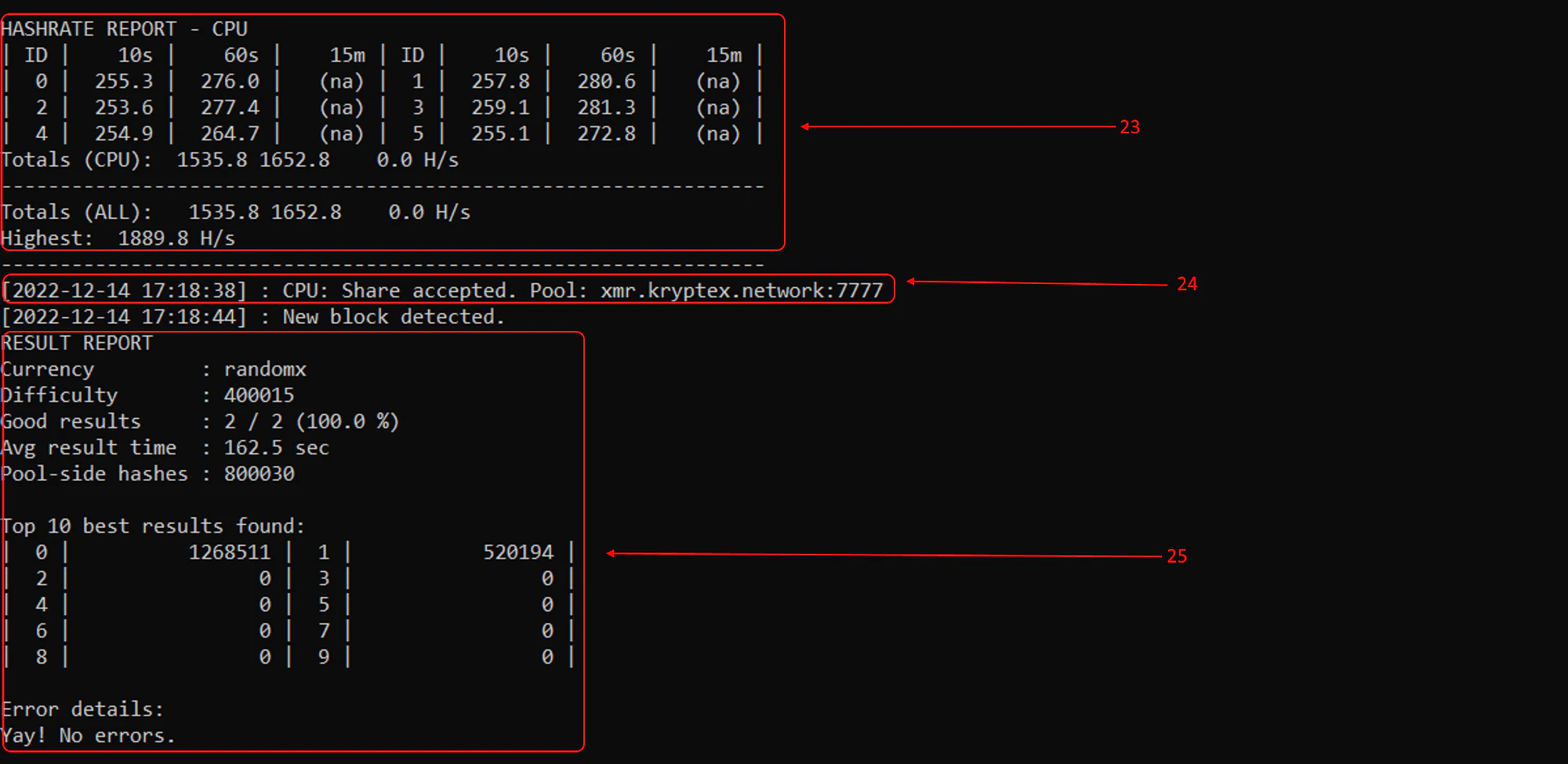
- 按 h 键可查看当前算力汇总。软件会显示一张表格,列出 每个活动线程在最近 10 秒 / 60 秒 / 15 分钟内的算力, 以及总算力 Totals。
- share accepted — 软件提示份额已被矿池成功确认, 同时显示份额难度和确认用时。份额也可能被拒绝 — rejected share,最常见的原因是 网络连接问题;或者是过期份额(stale)— 别人更早解出了这个任务。 过期份额无法完全避免,一般认为占全部份额的 1-2% 属于“正常”。 incorrect — 这类份额通常由超频过度、显卡、CPU 或内存出错导致,即显卡或 CPU 算错了(2+2=5)。
- 按 r 键可查看已提交份额的当前状态汇总。
- currency — 当前正在挖的 算法。
- difficulty — 矿池上当前的份额难度(由矿池设定)。
- Good results — 有效份额数量。2/2 表示 2 个份额全部被成功接受,成功率为提交份额的 100%。
- avg result time — 处理 一个份额的平均用时(秒)。
- Pool-side hashes — 矿池端统计的 哈希数量。
- Top 10 best results found — 本次挖矿过程中找到的难度最高的 10 个份额。
- Error details — 显示挖矿过程中是否出现过错误。
