

Beschreibung der Meldungen im XMRStak-Fenster
Wie versteht man die Meldungen im XMRStak-Fenster? Share-Statistiken, Mining-Status und Betriebsparameter.
Der Miner braucht zum Start keine .bat-Dateien und setzt auf seine eigenen Algorithmen zur Optimierung der Prozessoren.
Die gesamte Einrichtung erfolgt im Miner selbst.
Die Einrichtung läuft wie ein Fragebogen im Dialog ab. Haben Sie ihn ausgefüllt, können Sie mit dem Mining beginnen.
Die Antworten werden über die Tastatur eingegeben und mit der Taste Enter bestätigt. Meist läuft die Frage auf ein einfaches Ja y oder Nein n hinaus.
Was sehen Sie im Miner-Fenster?
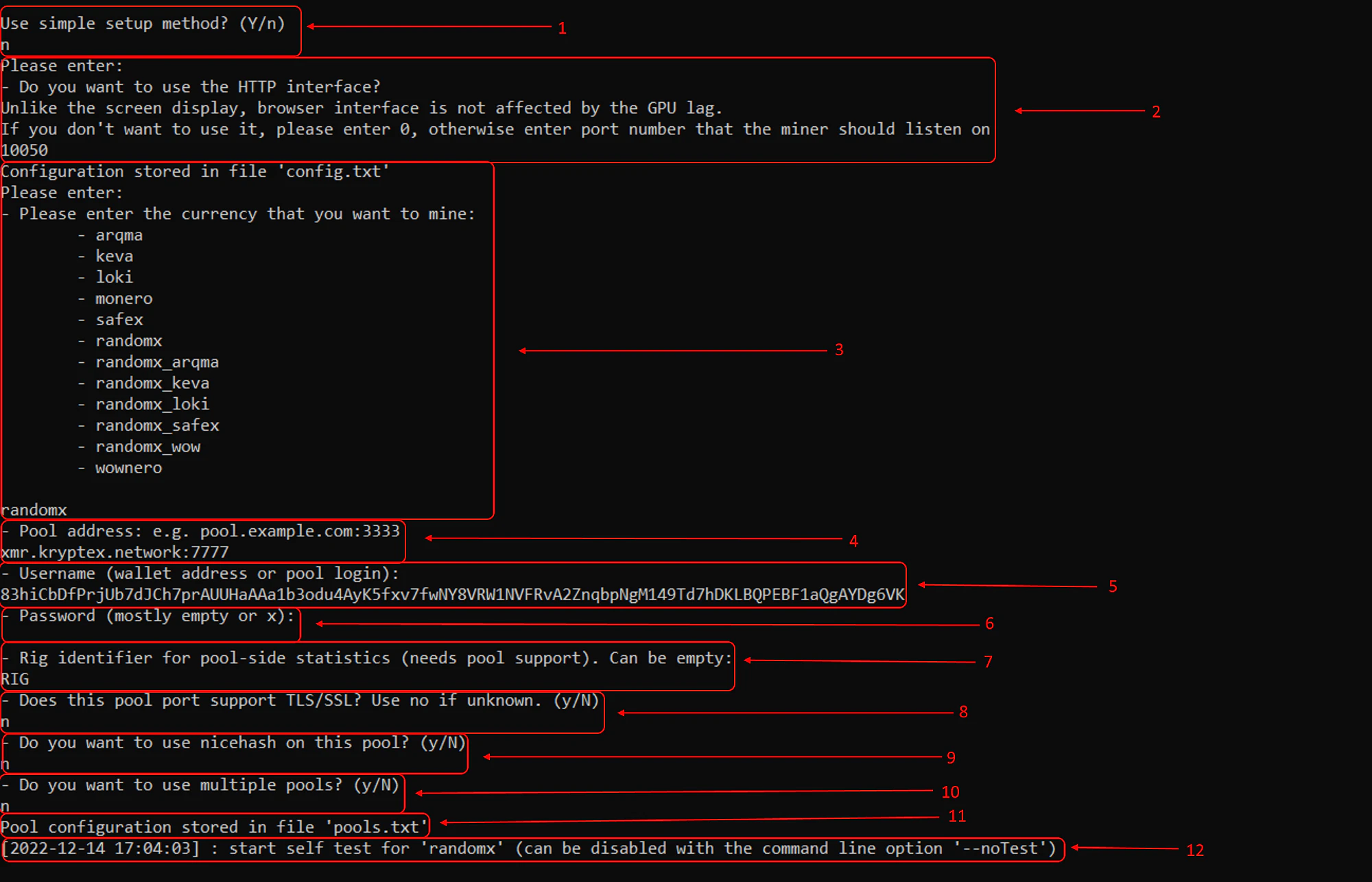
- Der Miner fragt, ob die einfache Einrichtung verwendet werden soll. Wir empfehlen, mit n – nein – zu antworten. Das macht den Vorgang nicht komplizierter, erlaubt aber eine bessere Konfiguration des Miners. Außerdem hat er nur wenige Einstellungen. Wir drücken n und bestätigen mit der Taste Enter.
- Der Miner bietet an, eine Online-Überwachung über das Web einzurichten, um das Mining zu verfolgen. Dazu müssen Sie den Port eingeben, über den Sie sich im Browser verbinden. Geben Sie also zuerst den Port ein, zum Beispiel 10050, und bestätigen Sie mit Enter.
- Als Nächstes fordert der Miner Sie auf, den Algorithmus zu wählen, den Sie minen möchten. Die Liste zeigt die verfügbaren Algorithmen. Schreiben Sie als Antwort den gewünschten Algorithmus, zum Beispiel randomx (entspricht dem Coin Monero), und bestätigen Sie mit Enter.
- Der Miner fragt nach der Adresse des Pools, auf dem Sie minen wollen, und nach seinem Port. Geben Sie die Pool-Adresse ein, zum Beispiel xmr.kryptex.network:7777, und bestätigen Sie mit Enter.
- Der Miner fordert Sie auf, eine Wallet anzugeben, auf die die Auszahlungen vom Pool gehen. Geben Sie Ihre Wallet für den Coin ein, den Sie in Schritt 3 gewählt haben. Zum Beispiel 83hiCbDfPrjUb7dJCh7prAUUHaAAa1b3odu4AyK5fxv7fwNY8VRW1NVFRvA2ZnqbpNgM149Td7hDKLBQPEBF1aQgAYDg6VK und bestätigen Sie mit Enter.
- Der Miner fragt nach einem Passwort für den Zugang zum Pool, falls erforderlich. Wenn nicht – drücken Sie einfach Enter.
- Der Miner fragt nach dem Namen Ihres Rigs, der auf dem Pool angezeigt wird. Geben Sie den gewünschten Namen des Rigs ein und bestätigen Sie mit der Taste Enter .
- Der Miner fragt, ob Sie eine sichere TLS/SSL-Verbindung einrichten möchten. Hier müssen Sie sich nach den Einstellungen Ihres Pools richten. In unserem Fall wählen wir nein – n und bestätigen mit Enter.
- Der Miner fragt, ob Sie den Dienst für verteilte Rechenleistung (Nicehash) nutzen möchten. In unserem Fall wählen wir nein – n und bestätigen mit der Taste Enter .
- Der Miner fragt, ob wir eine zusätzliche Pool-Adresse (einen Backup-Pool) benötigen. In unserem Fall wählen wir nein – n und bestätigen mit Enter.
- Der Miner meldet, dass er die Einstellungen in einer Datei gespeichert hat.
- Der Miner startet den Mining-Algorithmus und prüft die Hardware.
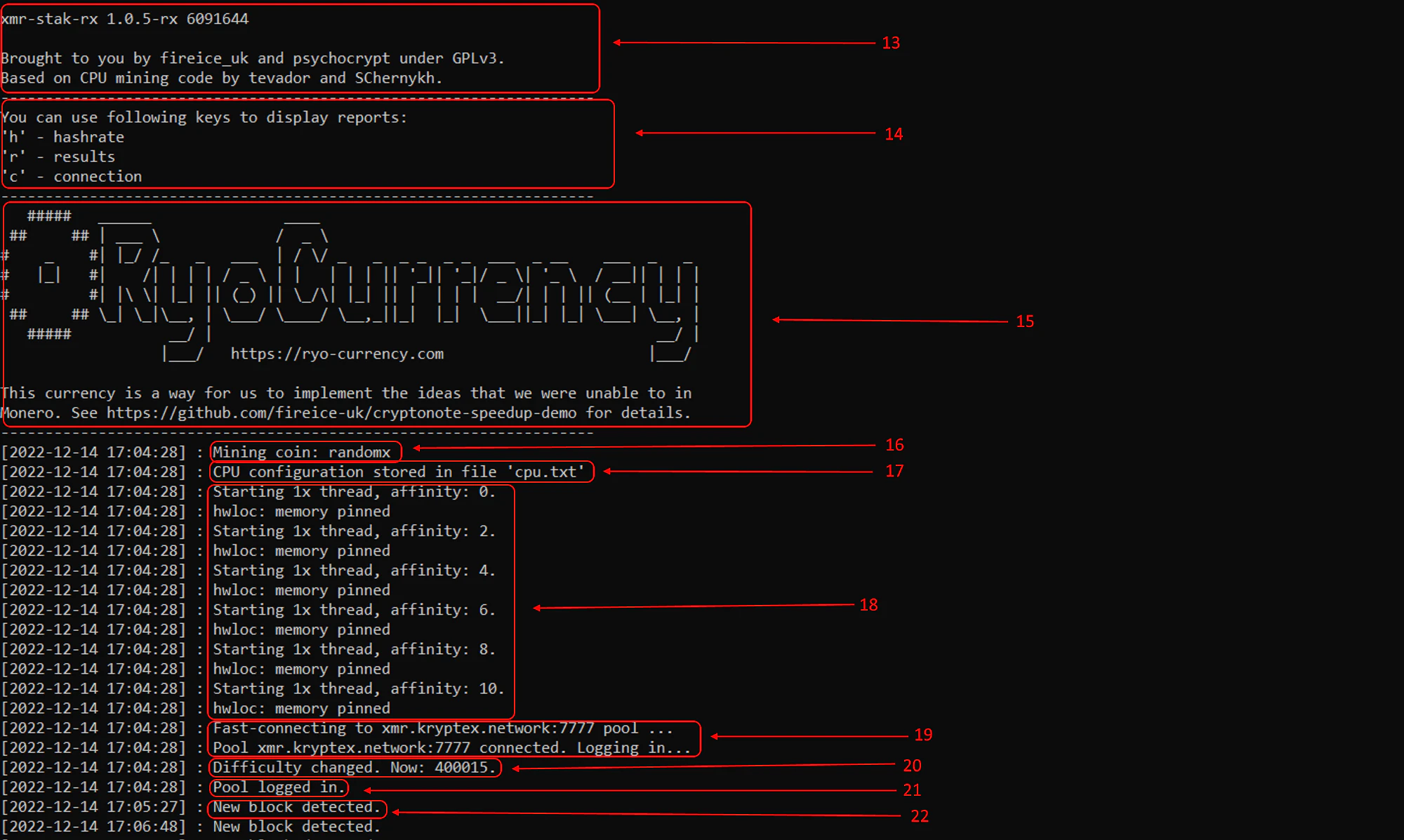
- Der Miner meldet die Version und Informationen zu den Entwicklern.
- Eine Liste der Tastenkürzel des Miners für zusätzliche Daten (der Mining-Vorgang selbst ist nicht sehr aussagekräftig). Drücken Sie die entsprechende Taste, um während des Minings das gewünschte Ergebnis zu erhalten.
- h — Informationen zur Hashrate;
- r — Informationen zum Stand des Minings und zu den Shares;
- c — Informationen zu den derzeit aktiven Verbindungen. - Werbebanner.
- Der Miner meldet, welcher Mining-Algorithmus läuft.
- Der Miner teilt mit, dass die Ergebnisse des Hardwaretests in eine Datei geschrieben wurden.
- Der Miner bindet die verfügbaren CPU-Threads in das Mining ein, weist ihnen Parameter zu und reserviert für jeden Thread Speicher.
- Der Miner verbindet sich mit dem Pool und gibt dessen Adresse und Port an. Verbindungsversuch.
- Der Miner meldet die Schwierigkeit der Shares auf dem Pool (vom Pool festgelegt).
- Meldet eine erfolgreiche Verbindung zum Pool.
- Der Miner meldet, dass er einen neuen Job erhalten hat.
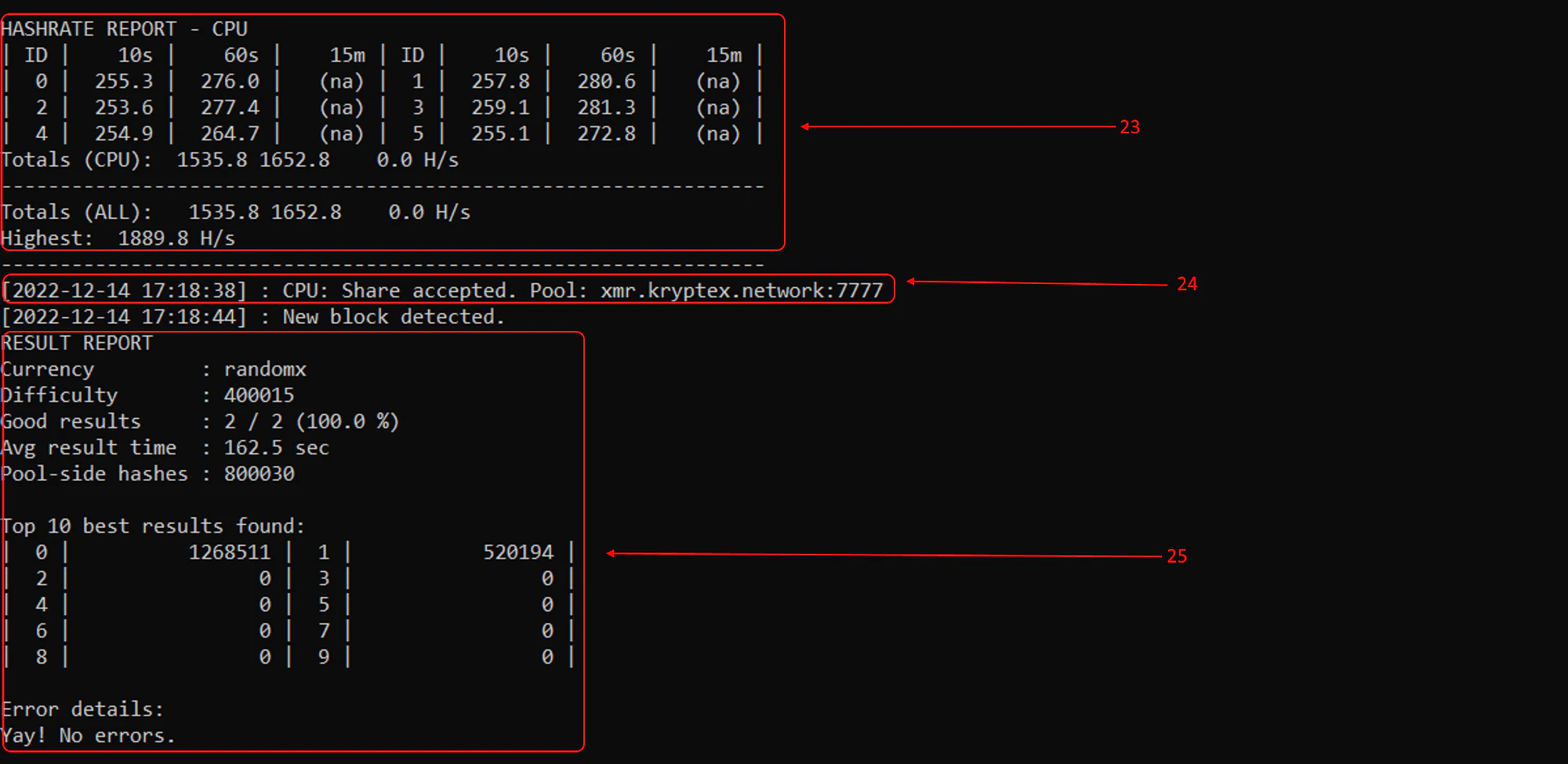
- Für eine Übersicht über die aktuelle Hashrate drücken Sie die Taste h. Der Miner zeigt eine Tabelle mit der Hashrate jedes aktiven Threads für die letzten 10 Sekunden / 60 Sekunden / 15 Minuten. Außerdem zeigt er die Gesamt-Hashrate Totals.
- share accepted — der Miner meldet, dass der Share vom Pool erfolgreich bestätigt wurde, sowie die Schwierigkeit des Shares und die Dauer der Bestätigung. Ein Share kann auch abgelehnt werden — rejected share, meist wegen der Internetverbindung, oder es sind einfach verspätete Shares (stale) – jemand hat die Aufgabe früher gelöst. Ganz loswerden lassen sie sich nicht, als „Norm“ gelten jedoch 1–2 % aller Shares. incorrect — solche Shares entstehen durch zu starkes Übertakten, Fehler der Grafikkarte, des Prozessors oder des RAM oder durch Speicherfehler. Die Grafikkarte oder der Prozessor rechnet falsch (2+2=5).
- Für eine Übersicht über den aktuellen Stand der erhaltenen Shares drücken Sie die Taste r.
- currency — der aktuelle Algorithmus, der gemint wird.
- difficulty — die aktuelle Schwierigkeit der Shares auf dem Pool (vom Pool festgelegt).
- Good results — die Anzahl der akzeptierten Shares. 2/2 bedeutet, dass von 2 Shares beide erfolgreich akzeptiert wurden. Die Erfolgsquote beträgt 100% der erhaltenen Shares.
- avg result time ist die durchschnittliche Zeit in Sekunden für die Verarbeitung eines Shares.
- Pool-side hashes — der Miner meldet, wie viele Hashes auf dem Pool verarbeitet wurden.
- Top 10 best results found — die schwierigsten Shares, die Ihr Miner während der Mining-Sitzung verarbeitet hat.
- Error details — der Miner meldet, ob während des Minings Fehler aufgetreten sind.
