

Descrizione dei messaggi nella finestra di XMRStak
Come capire i messaggi nella finestra di XMRStak? Statistiche delle share, stato del mining e parametri di funzionamento.
Il miner non usa file .bat per l'avvio e si affida ai propri algoritmi di ottimizzazione per i processori.
Tutta la configurazione avviene nel miner stesso.
La configurazione è come un questionario a dialogo per l'utente. Compilandolo, puoi iniziare a minare.
Le risposte si inseriscono come testo dalla tastiera e si confermano con il tasto Enter. Spesso la domanda si riduce a un semplice Sì y o No n.
Cosa puoi vedere nella finestra del miner?
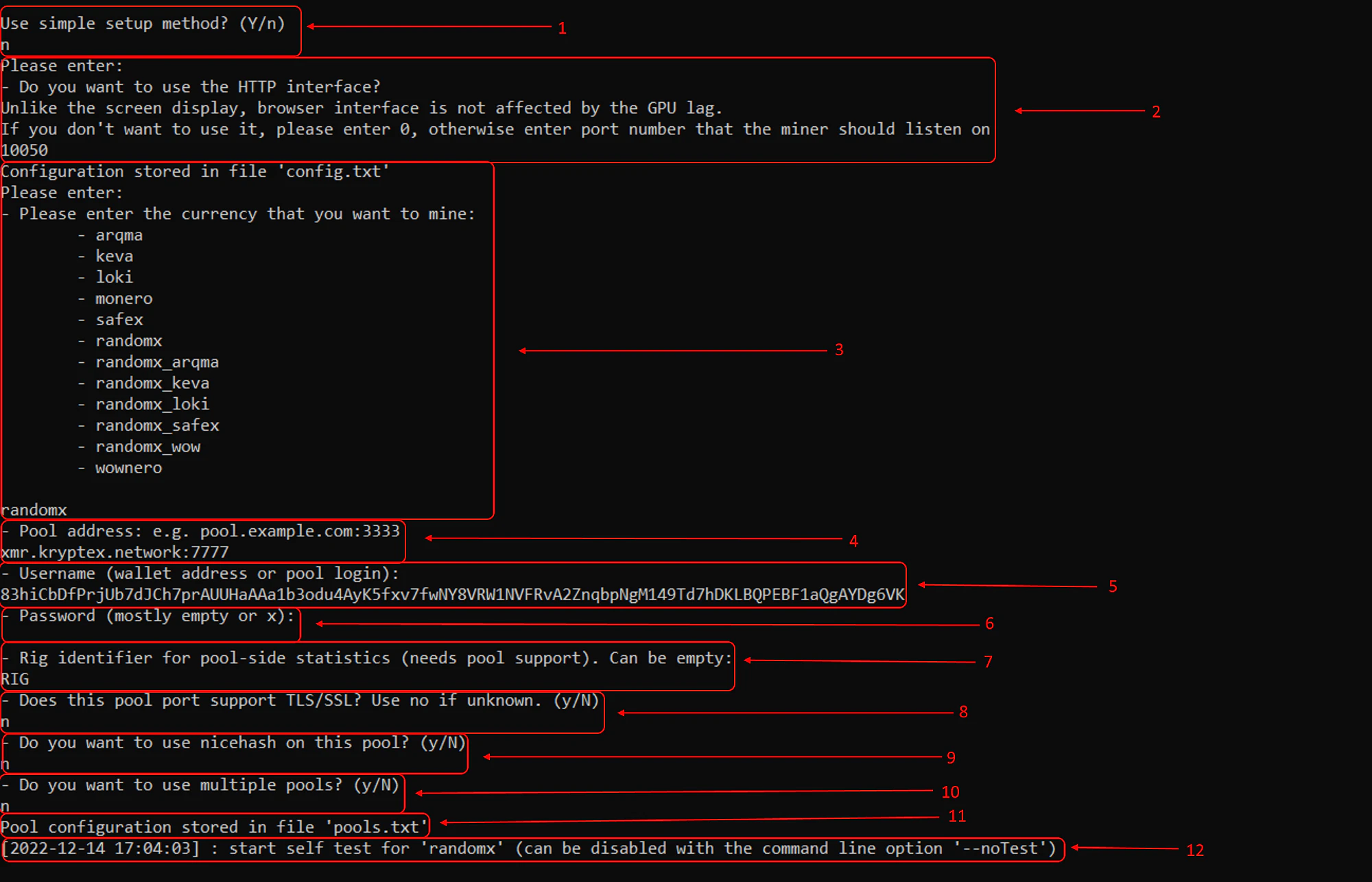
- Il miner chiede se usare la configurazione semplice. Ti consigliamo di rispondere n, cioè no. Questo non complica il processo, ma ti permette di configurare meglio il miner. Inoltre, le impostazioni sono poche. Premiamo n e confermiamo con il tasto Enter.
- Il miner propone di attivare il monitoraggio web per seguire il processo di mining. Per farlo devi inserire la porta a cui ti connetterai tramite il browser. Quindi inserisci la porta, ad esempio 10050, e conferma premendo Enter.
- Poi il miner ti chiede di scegliere l'algoritmo che vuoi minare. L'elenco mostra gli algoritmi disponibili. Come risposta scrivi l'algoritmo che vuoi usare, ad esempio randomx (che corrisponde alla moneta Monero), e conferma premendo Enter.
- Il miner chiede l'indirizzo del pool su cui vuoi minare e la sua porta. Inserisci l'indirizzo del pool, ad esempio xmr.kryptex.network:7777, e conferma premendo Enter.
- Il miner ti chiede di indicare un portafoglio su cui ricevere i pagamenti dal pool. Inserisci il tuo portafoglio per la moneta che hai scelto al punto 3. Ad esempio, 83hiCbDfPrjUb7dJCh7prAUUHaAAa1b3odu4AyK5fxv7fwNY8VRW1NVFRvA2ZnqbpNgM149Td7hDKLBQPEBF1aQgAYDg6VK e conferma premendo Enter.
- Il miner chiede una password per accedere al pool, se richiesta. Se non è richiesta, premi semplicemente Enter.
- Il miner chiede il nome del tuo rig, che verrà mostrato sul pool. Inserisci il nome che vuoi dare al rig e conferma con il tasto Enter .
- Il miner chiede se vuoi configurare una connessione sicura TLS/SSL. Qui devi fare riferimento alle impostazioni del tuo pool. Nel nostro caso scegliamo no, n, e confermiamo premendo Enter.
- Il miner chiede se vuoi usare il servizio di potenza di calcolo distribuita. Nel nostro caso scegliamo no, n, e confermiamo con il tasto Enter .
- Il miner chiede se serve un indirizzo di pool di riserva (un pool di backup). Nel nostro caso scegliamo no, n, e confermiamo premendo Enter.
- Il miner segnala di aver salvato le impostazioni in un file.
- Il miner avvia l'algoritmo di mining e verifica l'hardware.
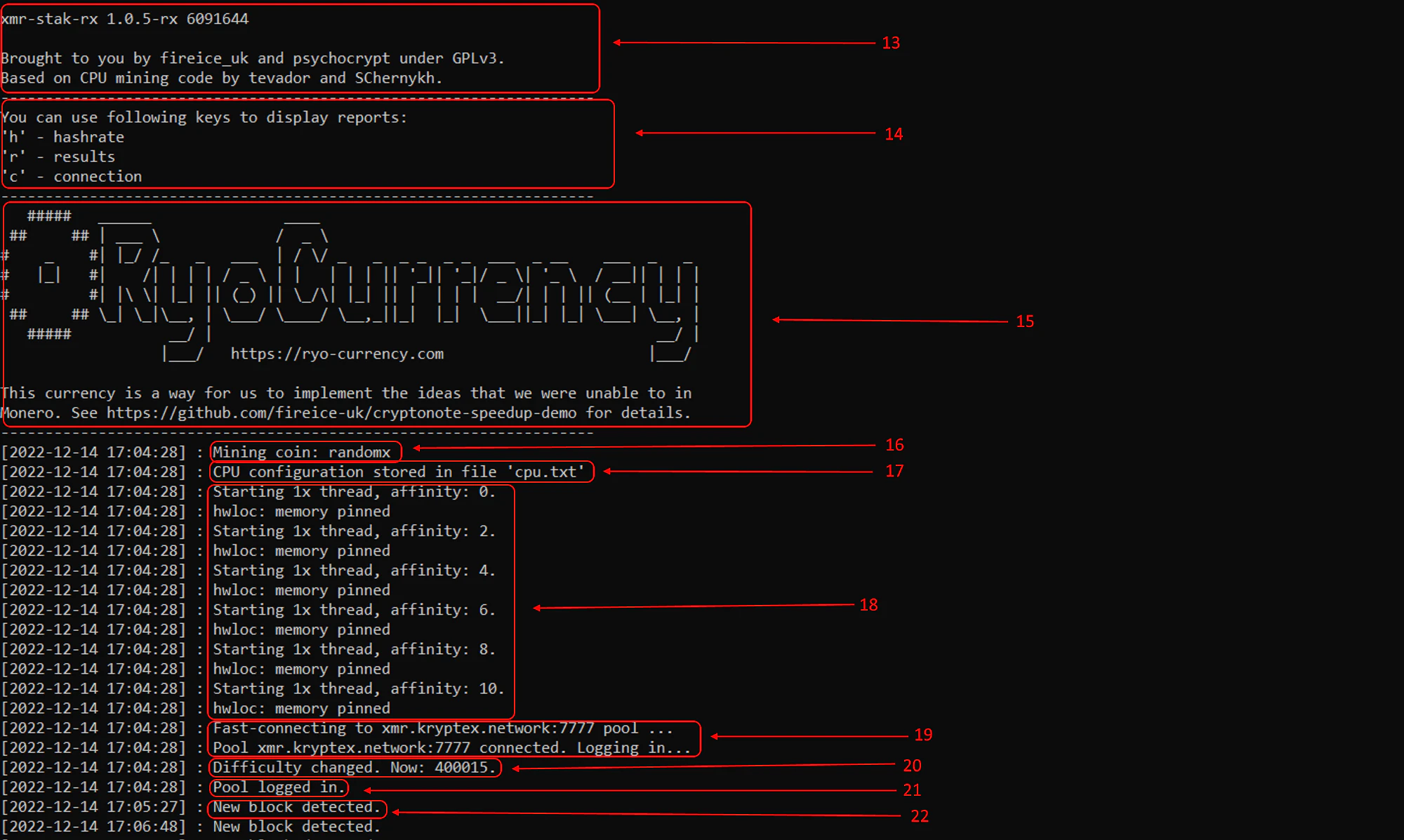
- Il miner mostra la versione e le informazioni sugli sviluppatori.
- Un elenco dei comandi rapidi del miner per ottenere dati aggiuntivi (il processo di mining in sé non è molto informativo). Premi il tasto corrispondente sulla tastiera per ottenere il risultato desiderato durante il mining.
- h — informazioni sull'hashrate;
- r — informazioni sullo stato del mining e delle share;
- c — informazioni sulle connessioni attualmente attive. - Banner pubblicitario.
- Il miner indica quale algoritmo di mining è in esecuzione.
- Il miner informa che i risultati del test dell'hardware sono stati scritti in un file.
- Il miner collega al mining i thread della CPU disponibili, assegna loro i parametri e alloca la memoria per ogni thread.
- Il miner si connette al pool e ne indica l'indirizzo e la porta. Tentativi di connessione.
- Il miner indica la difficoltà delle share sul pool (impostata dal pool).
- Segnala la connessione al pool riuscita.
- Il miner segnala di aver ricevuto un nuovo job.
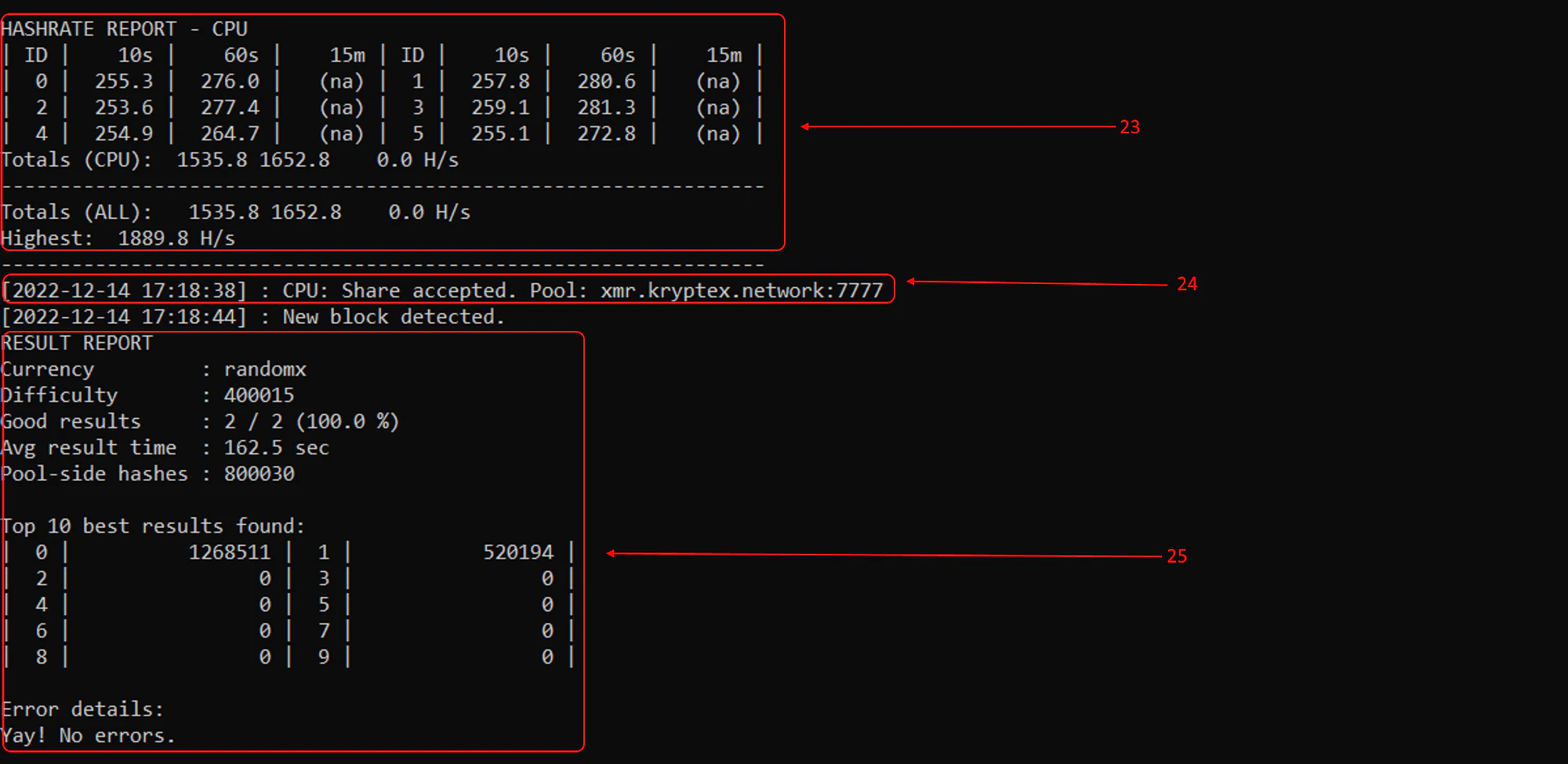
- Per un riepilogo dell'hashrate attuale, premi il tasto h. Il miner mostrerà una tabella con l'hashrate di ogni thread attivo negli ultimi 10 secondi / 60 secondi / 15 minuti. Mostrerà anche l'hashrate totale Totals.
- share accepted: il miner segnala che la share è stata confermata dal pool, la difficoltà della share e il tempo impiegato per confermarla. Una share può anche essere rifiutata (rejected share), il più delle volte a causa della connessione a internet, oppure essere semplicemente in ritardo (stale): qualcuno ha risolto il problema prima. Non c'è modo di eliminarle del tutto, ma si ritiene che la "norma" sia l'1-2% del numero totale di share. incorrect : queste share compaiono in caso di overclock, errori della scheda grafica, del processore o della RAM, o di guasti della memoria. La scheda grafica o il processore calcolano in modo errato (2+2=5).
- Per un riepilogo dello stato attuale delle share ricevute, premi il tasto r.
- currency — l'algoritmo corrente che si sta minando.
- difficulty — la difficoltà attuale delle share sul pool (impostata dal pool).
- Good results — il numero di share accettate. 2/2 indica che su 2 share, entrambe sono state accettate. Il risultato di successo è il 100% delle share ricevute.
- avg result time è il tempo medio di elaborazione di una share in secondi.
- Pool-side hashes — il miner indica quanti hash sono stati elaborati sul pool.
- Top 10 best results found — le share più difficili che il tuo miner ha elaborato durante la sessione di mining.
- Error details — il miner segnala se si sono verificati errori durante il mining.
