

Descrição das mensagens na janela do XMRStak
Como entender as mensagens na janela do XMRStak? Estatísticas de shares, status da mineração e parâmetros de funcionamento.
O minerador não usa arquivos .bat para rodar e conta com seus próprios algoritmos de otimização para processadores.
Todo o processo de configuração é feito no próprio minerador.
O processo de configuração funciona como um questionário de perguntas e respostas para o usuário. Ao preenchê-lo, você pode começar a minerar.
As respostas são digitadas no teclado e confirmadas com a tecla Enter. Na maioria das vezes, a pergunta se resume a um simples Sim y ou Não n.
O que você vê na janela do minerador?
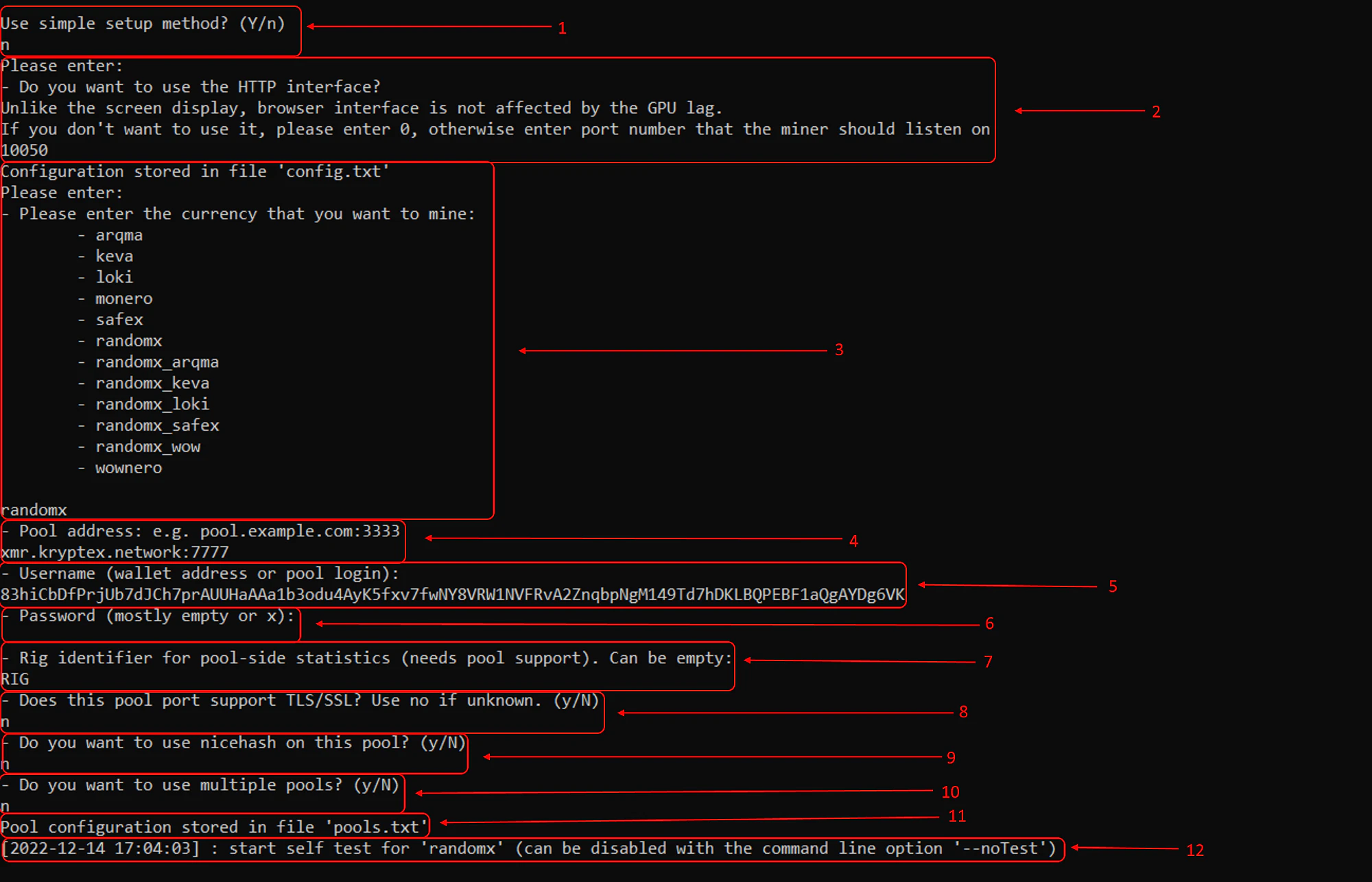
- O minerador pergunta se você quer usar a configuração simples. Recomendamos responder n — não. Isso não complica o processo, mas permite configurar melhor o minerador. Além disso, ele tem poucas configurações. Pressionamos n e confirmamos com a tecla Enter.
- O minerador oferece ativar o monitoramento WEB para acompanhar o processo de mineração. Para isso, você precisa informar a porta pela qual vai se conectar através do navegador. Então, primeiro digite a porta, por exemplo, 10050, e confirme pressionando Enter.
- Em seguida, o minerador pede que você escolha o algoritmo que quer minerar. A lista mostra os algoritmos disponíveis. Em resposta, digite o algoritmo que deseja usar, por exemplo, randomx (que corresponde à moeda Monero), e confirme pressionando Enter.
- O minerador pede o endereço do pool em que você vai minerar e a sua porta. Digite o endereço do pool, por exemplo, xmr.kryptex.network:7777, e confirme pressionando Enter.
- O minerador pede que você informe a carteira que vai receber os pagamentos do pool. Digite a sua carteira da moeda que você escolheu no passo 3. Por exemplo, 83hiCbDfPrjUb7dJCh7prAUUHaAAa1b3odu4AyK5fxv7fwNY8VRW1NVFRvA2ZnqbpNgM149Td7hDKLBQPEBF1aQgAYDg6VK e confirme pressionando Enter.
- O minerador pede uma senha de acesso ao pool, se for necessária. Se não for — apenas pressione Enter.
- O minerador pede o nome do seu rig, que será exibido no pool. Digite o nome que quiser para o rig e confirme com a tecla Enter .
- O minerador pergunta se você quer configurar uma conexão segura TLS/SSL. Aqui você precisa consultar as configurações do seu pool. No nosso caso, escolhemos não — n e confirmamos pressionando Enter.
- O minerador pergunta se você quer usar o serviço de venda de poder de processamento. No nosso caso, escolhemos não — n e confirmamos com a tecla Enter .
- O minerador pergunta se precisamos de um endereço de pool adicional (um pool de reserva). No nosso caso, escolhemos não — n e confirmamos pressionando Enter.
- O minerador informa que salvou as configurações em um arquivo.
- O minerador inicia o algoritmo de mineração e verifica o hardware.
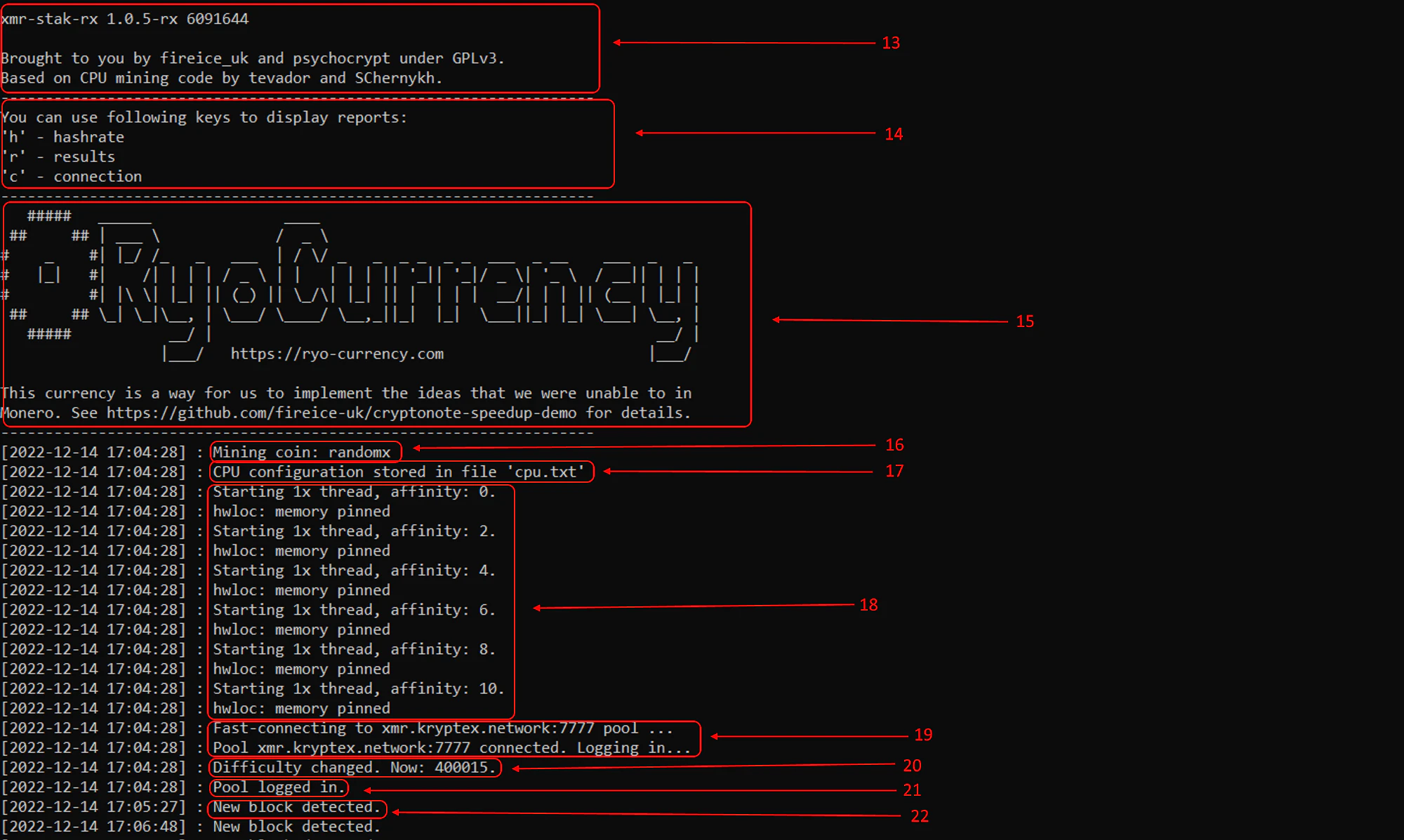
- O minerador informa a versão e dados sobre os desenvolvedores.
- Uma lista de comandos rápidos do minerador para obter dados adicionais (o processo de mineração não é muito informativo). Pressione a tecla correspondente no teclado para obter o resultado desejado durante a mineração.
- h — mostra informações sobre o hashrate;
- r — mostra informações sobre o estado da mineração e os shares;
- c — mostra informações sobre as conexões ativas no momento. - Banner de propaganda.
- O minerador informa qual algoritmo de mineração está rodando.
- O minerador informa que os resultados do teste do equipamento foram gravados em um arquivo.
- O minerador conecta as threads de CPU disponíveis à mineração, define seus parâmetros e aloca memória para cada thread.
- O minerador se conecta ao pool e mostra o seu endereço e porta. Tentativas de conexão.
- O minerador informa a dificuldade do share no pool (definida pelo pool).
- Informa a conexão bem-sucedida ao pool.
- O minerador informa que recebeu um novo trabalho.
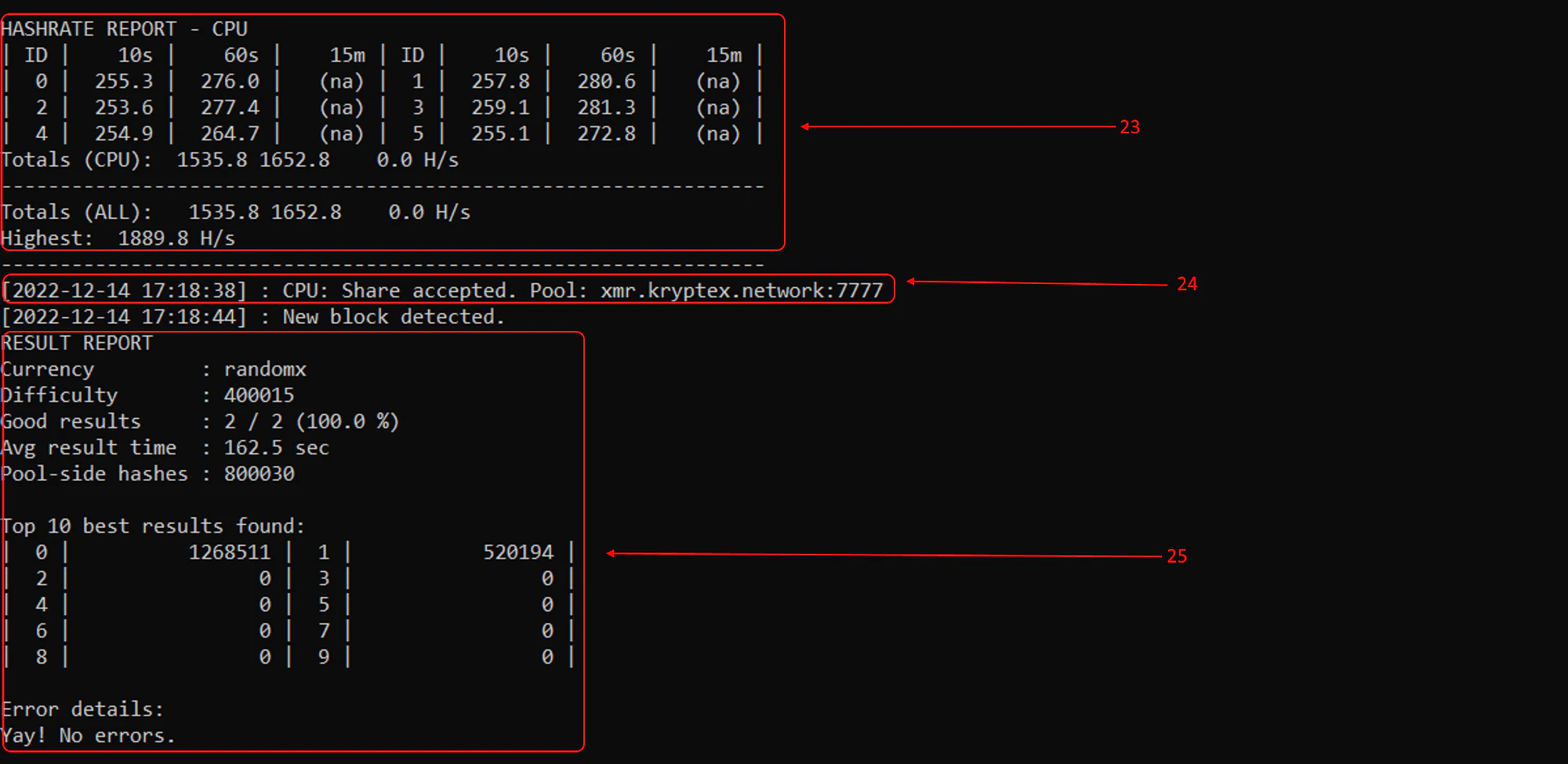
- Para ver um resumo do hashrate atual, pressione a tecla h. O minerador mostrará uma tabela com o hashrate de cada thread ativa nos últimos 10 segundos / 60 segundos / 15 minutos. Também mostrará o hashrate total Totals.
- share accepted — o minerador informa que o share foi confirmado com sucesso pelo pool, a dificuldade do share e o tempo que levou para ser confirmado. O share também pode ser rejeitado — rejected share, na maioria das vezes por causa da conexão com a internet, ou simplesmente ser um share atrasado (stale) — alguém resolveu o problema antes. Não há como se livrar deles completamente, mas considera-se "normal" 1-2% do total de shares. incorrect — esses shares aparecem por causa de overclock, erro da placa de vídeo, do processador ou da RAM, ou falha da memória. A placa de vídeo ou o processador calcula errado (2+2=5).
- Para ver um resumo do estado atual dos shares recebidos, pressione a tecla r.
- currency — o algoritmo atual que está sendo minerado.
- difficulty — a dificuldade atual dos shares no pool (definida pelo pool).
- Good results — o número de shares aceitos. O 2/2 indica que, de 2 shares, ambos foram aceitos com sucesso. O resultado de sucesso é 100% dos shares recebidos.
- avg result time é o tempo médio, em segundos, para processar um share.
- Pool-side hashes — o minerador informa quantos hashes foram processados no pool.
- Top 10 best results found — os shares de maior dificuldade que o seu minerador processou durante a sessão de mineração.
- Error details — o minerador informa se houve algum erro durante o processo de mineração.
