

Opis komunikatów w oknie XMRStak
Jak rozumieć komunikaty w oknie XMRStak? Statystyki udziałów, stan kopania i parametry pracy.
Miner nie używa do uruchomienia plików bat i polega na własnych algorytmach optymalizacji procesora.
Cała konfiguracja odbywa się w samym minerze.
Konfiguracja przypomina dialog z ankietą dla użytkownika. Po jej wypełnieniu możesz zacząć kopać.
Odpowiedzi wpisujesz z klawiatury i potwierdzasz klawiszem Enter. Pytanie często sprowadza się do prostego Tak y lub Nie n.
Co widać w oknie minera?
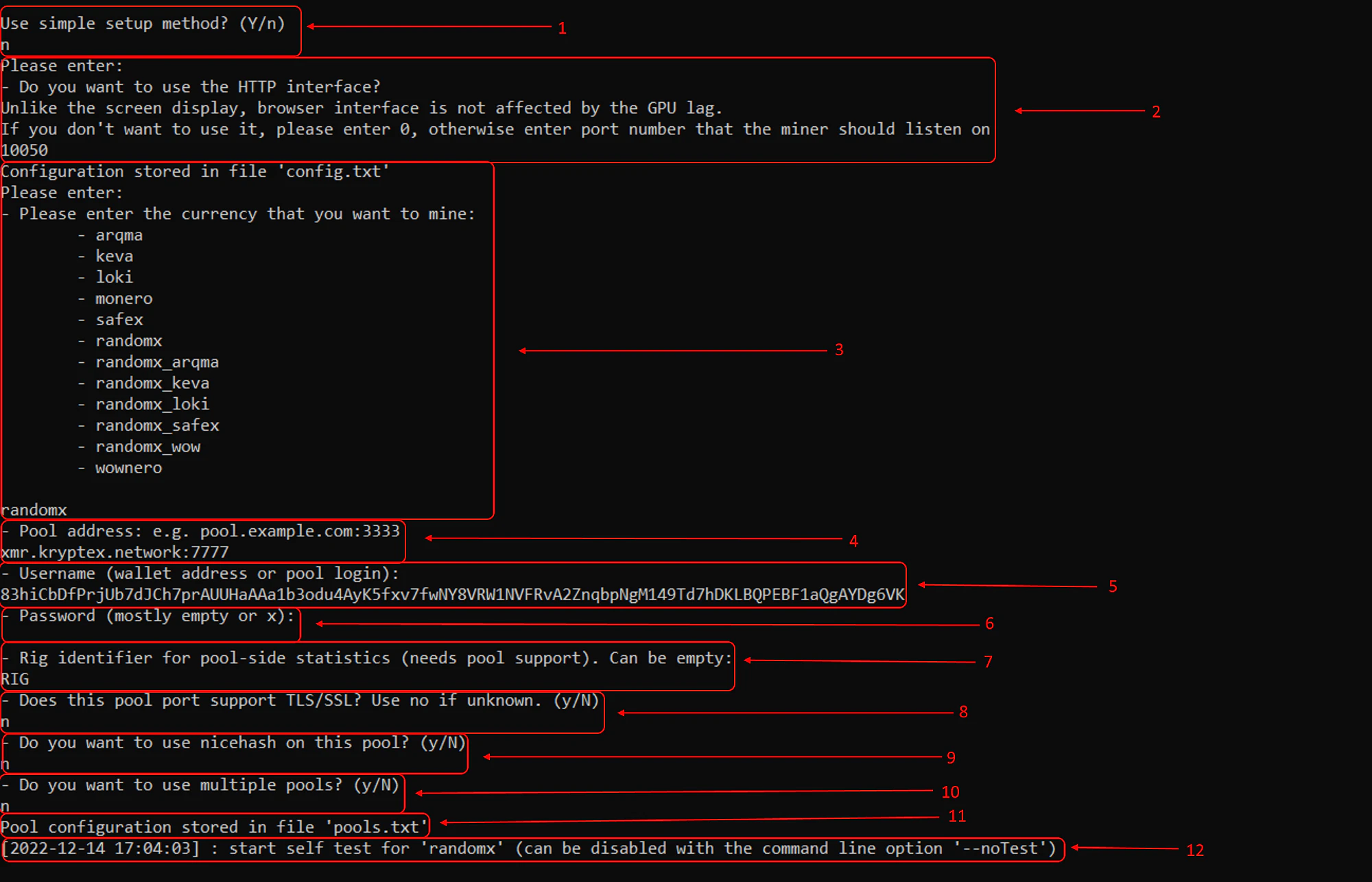
- Miner pyta, czy użyć prostej konfiguracji. Zalecamy odpowiedź n — nie. Nie skomplikuje to procesu, a pozwoli lepiej skonfigurować minera. Poza tym ustawień jest niewiele. Naciskamy n i potwierdzamy klawiszem Enter.
- Miner proponuje włączenie monitoringu WEB do śledzenia procesu kopania. W tym celu musisz podać port, przez który będziesz łączyć się w przeglądarce. Wpisz więc port, na przykład 10050, i potwierdź, naciskając Enter.
- Następnie miner prosi o wybór algorytmu, który chcesz kopać. Lista pokazuje dostępne algorytmy. W odpowiedzi wpisz wybrany algorytm, na przykład randomx (odpowiada monecie Monero), i potwierdź, naciskając Enter.
- Miner pyta o adres puli, na której zamierzasz kopać, i jej port. Wpisz adres puli, na przykład xmr.kryptex.network:7777, i potwierdź, naciskając Enter.
- Miner prosi o podanie portfela, na który będą trafiać wypłaty z puli. Wpisz swój portfel dla monety wybranej w kroku 3. Na przykład 83hiCbDfPrjUb7dJCh7prAUUHaAAa1b3odu4AyK5fxv7fwNY8VRW1NVFRvA2ZnqbpNgM149Td7hDKLBQPEBF1aQgAYDg6VK i potwierdź, naciskając Enter.
- Miner pyta o hasło dostępu do puli, jeśli jest wymagane. Jeśli nie — po prostu naciśnij Enter.
- Miner pyta o nazwę Twojego riga, która będzie widoczna w puli. Wpisz wybraną nazwę riga i potwierdź klawiszem Enter.
- Miner pyta, czy chcesz skonfigurować bezpieczne połączenie TLS/SSL. Tu sprawdź ustawienia swojej puli. W naszym przypadku wybierz nie — n i potwierdź, naciskając Enter.
- Miner pyta, czy chcesz używać usługi wynajmu mocy obliczeniowej. W naszym przypadku wybieramy nie — n i potwierdzamy klawiszem Enter.
- Miner pyta, czy potrzebujemy zapasowego adresu puli (puli zapasowej). W naszym przypadku wybieramy nie — n i potwierdzamy, naciskając Enter.
- Miner informuje, że zapisał ustawienia do pliku.
- Miner uruchamia algorytm kopania i sprawdza sprzęt.
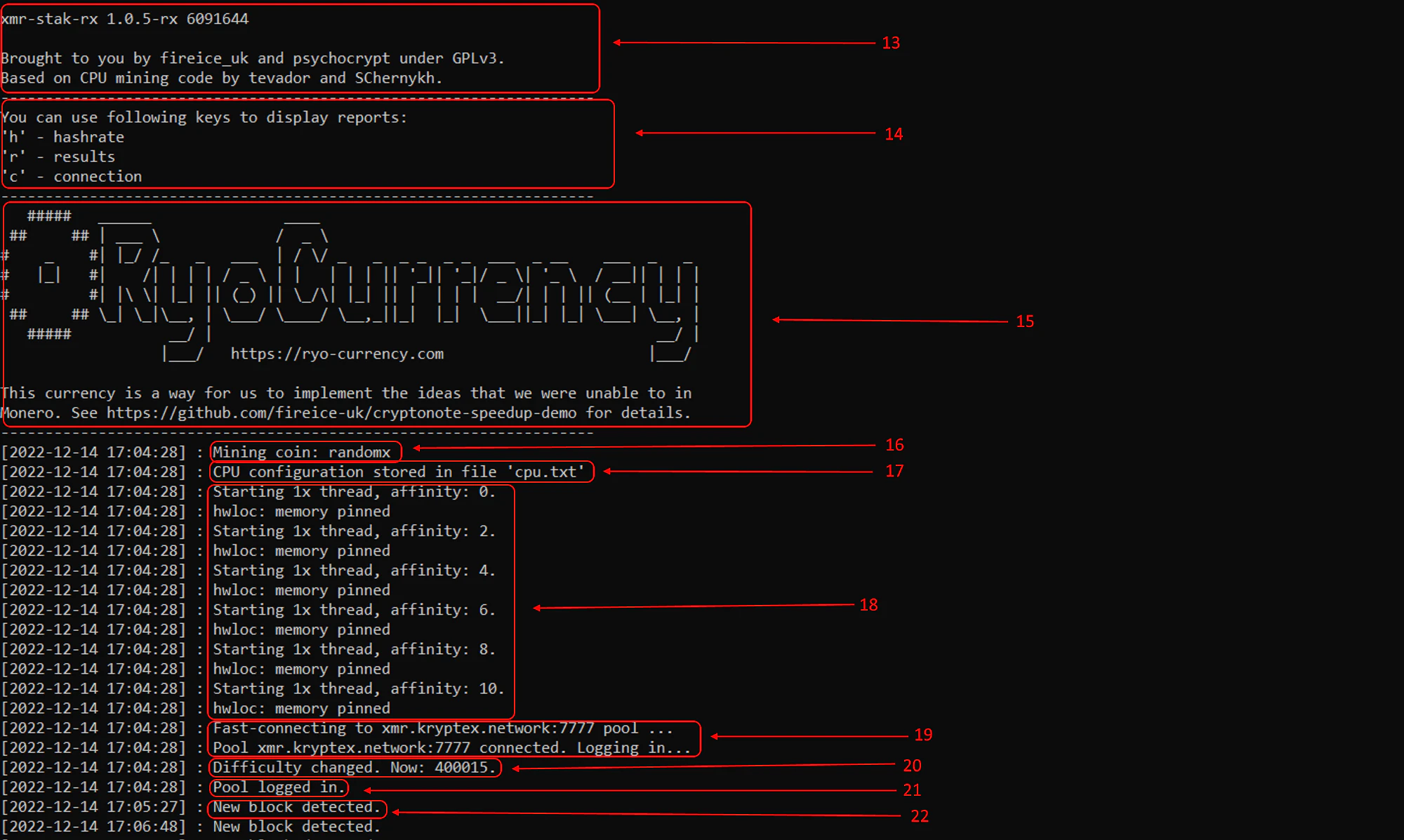
- Miner podaje wersję i informacje o twórcach.
- Lista szybkich poleceń minera do uzyskania dodatkowych danych (sam proces kopania nie jest zbyt informacyjny). Naciśnij odpowiedni klawisz na klawiaturze, aby uzyskać potrzebne informacje podczas kopania.
- h — informacje o hashrate;
- r — informacje o stanie kopania i udziałach;
- c — informacje o aktualnie aktywnych połączeniach. - Baner reklamowy.
- Miner informuje, który algorytm kopania jest uruchomiony.
- Miner informuje, że wyniki testu sprzętu zostały zapisane do pliku.
- Miner przydziela dostępne wątki CPU do kopania, nadaje im parametry i przydziela pamięć każdemu wątkowi.
- Miner łączy się z pulą i podaje jej adres i port. Próby połączenia.
- Miner podaje trudność udziału w puli (ustawianą przez pulę).
- Informuje o pomyślnym połączeniu z pulą.
- Miner informuje, że otrzymał nowe zadanie.
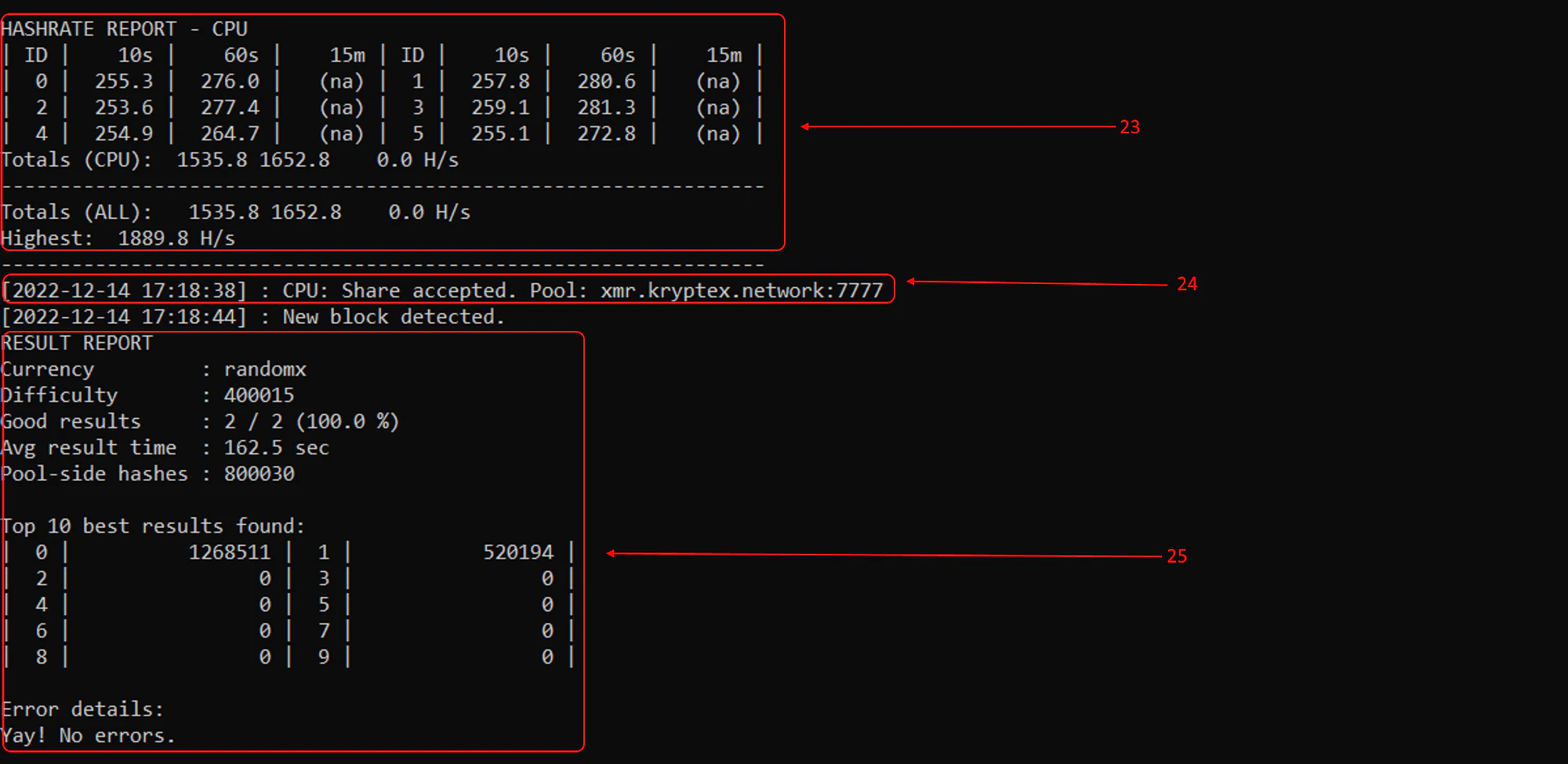
- Aby zobaczyć podsumowanie bieżącego hashrate, naciśnij klawisz h. Miner pokaże tabelę z hashrate każdego aktywnego wątku z ostatnich 10 sekund / 60 sekund / 15 minut. Pokaże też łączny hashrate Totals.
- share accepted — miner informuje, że udział został pomyślnie potwierdzony przez pulę, podaje trudność udziału i czas potwierdzenia. Udział może też zostać odrzucony — rejected share, najczęściej z powodu połączenia internetowego, albo po prostu spóźniony (stale) — ktoś rozwiązał zadanie wcześniej. Nie da się ich całkowicie pozbyć, ale przyjmuje się, że „normą” jest 1-2% wszystkich udziałów. incorrect — takie udziały pojawiają się przy podkręcaniu, błędzie karty graficznej, procesora lub RAM albo awarii pamięci. Karta lub procesor liczy źle (2+2=5).
- Aby zobaczyć podsumowanie bieżącego stanu otrzymanych udziałów, naciśnij klawisz r.
- currency — bieżący kopany algorytm.
- difficulty — bieżąca trudność udziałów w puli (ustawiana przez pulę).
- Good results — liczba zaakceptowanych udziałów. 2/2 oznacza, że z 2 udziałów oba zostały pomyślnie zaakceptowane. Skuteczność wynosi 100% otrzymanych udziałów.
- avg result time — średni czas przetworzenia jednego udziału w sekundach.
- Pool-side hashes — miner podaje, ile hashy zostało przetworzonych w puli.
- Top 10 best results found — najtrudniejsze udziały, jakie Twój miner przetworzył w trakcie sesji kopania.
- Error details — miner informuje, czy podczas kopania wystąpiły jakieś błędy.
