

XMRStak penceresindeki mesajların açıklaması
XMRStak penceresindeki mesajlar nasıl anlaşılır? Share istatistikleri, madencilik durumu ve çalışma parametreleri.
Madenci yazılımı çalışmak için bat dosyası kullanmaz ve kendi işlemci optimizasyon algoritmalarına güvenir.
Tüm ayar süreci madenci yazılımının kendisinde yapılır.
Kurulum süreci, kullanıcı için diyalog şeklinde bir anket gibidir. Bunu doldurarak madenciliğe başlayabilirsiniz.
Yanıtlar klavyeden metin olarak girilir ve Enter tuşuyla onaylanır. Soruların yanıtı çoğu zaman basit bir Evet y veya Hayır n.
Madenci yazılımının penceresinde neler görebilirsiniz?
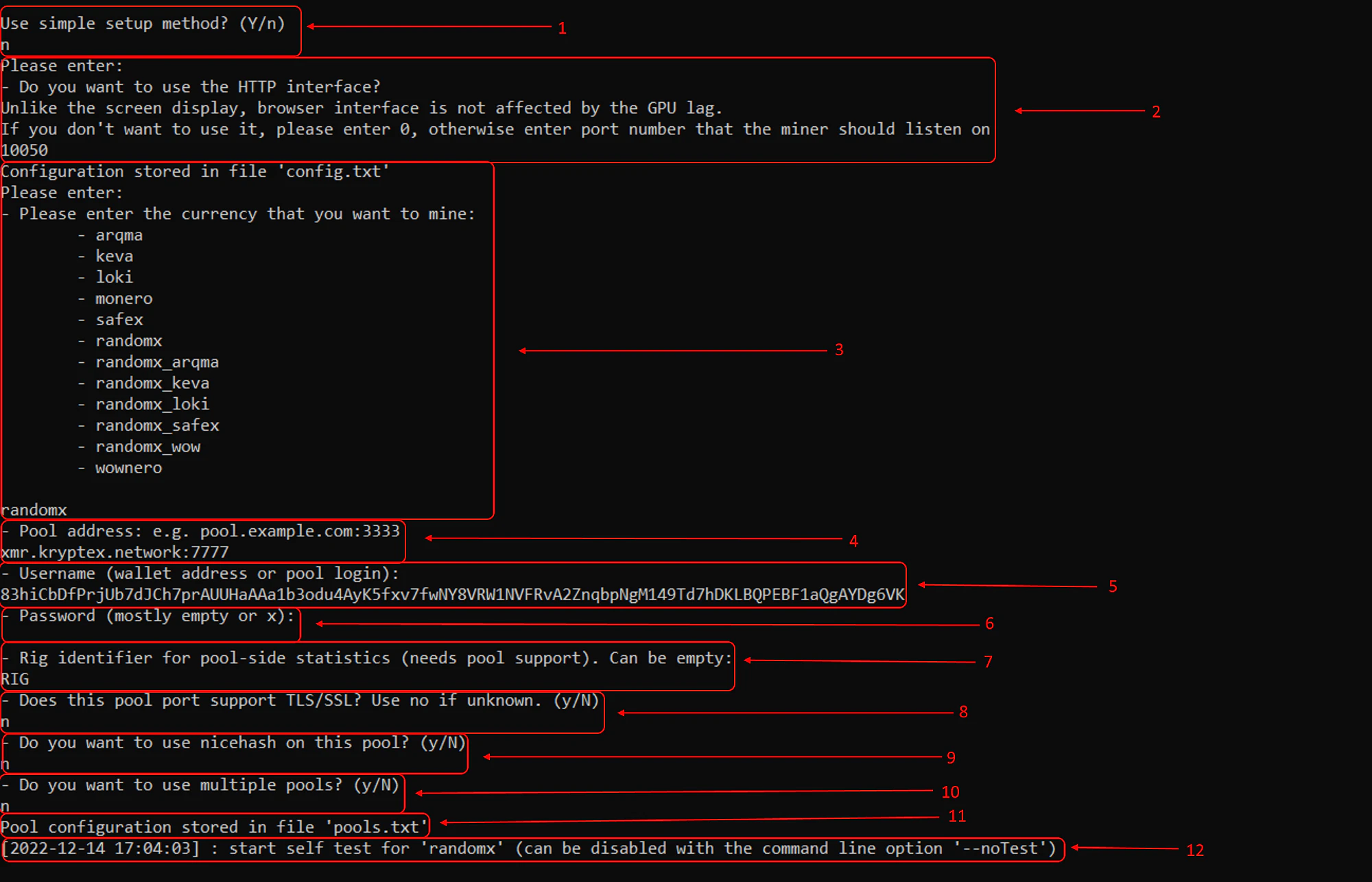
- Madenci yazılımı basit kurulumun kullanılıp kullanılmayacağını sorar. n — hayır yanıtını vermenizi öneririz. Bu, süreci zorlaştırmaz ancak madenci yazılımını daha iyi yapılandırmanıza olanak tanır. Üstelik çok az ayar vardır. n tuşuna basıp Enter tuşuyla onaylıyoruz.
- Madenci yazılımı, madencilik sürecini takip etmek için WEB izleme kurmayı önerir. Bunun için tarayıcı üzerinden bağlanacağınız portu girmeniz gerekir. Önce portu girin, örneğin 10050, ve Enter tuşuna basarak onaylayın.
- Ardından madenci yazılımı kazmak istediğiniz algoritmayı seçmenizi ister. Listede mevcut algoritmalar gösterilir. Yanıt olarak kullanmak istediğiniz algoritmayı yazın, örneğin randomx (Monero coin'ine karşılık gelir), ve Enter tuşuna basarak onaylayın.
- Madenci yazılımı, madencilik yapacağınız havuzun adresini ve portunu sorar. Havuz adresini girin, örneğin xmr.kryptex.network:7777, ve Enter tuşuna basarak onaylayın.
- Madenci yazılımı, havuzdan gelecek ödemenin alınacağı cüzdanı belirtmenizi ister. 3. adımda seçtiğiniz coin'e ait cüzdanınızı girin. Örneğin 83hiCbDfPrjUb7dJCh7prAUUHaAAa1b3odu4AyK5fxv7fwNY8VRW1NVFRvA2ZnqbpNgM149Td7hDKLBQPEBF1aQgAYDg6VK ve Enter tuşuna basarak onaylayın.
- Madenci yazılımı, gerekiyorsa havuza erişim şifresini sorar. Gerekmiyorsa — sadece Enter tuşuna basın.
- Madenci yazılımı, havuzda görüntülenecek rig'inizin adını sorar. İstediğiniz rig adını girin ve Enter tuşuyla onaylayın.
- Madenci yazılımı TLS/SSL güvenli bağlantısı kurmak isteyip istemediğinizi sorar. Burada havuzunuzun ayarlarına bakmanız gerekir. Bizim örneğimizde hayır — n seçin ve Enter tuşuna basarak onaylayın.
- Madenci yazılımı, dağıtık kapasite hizmetini kullanmak isteyip istemediğinizi sorar. Bizim örneğimizde hayır — n seçip Enter tuşuyla onaylıyoruz.
- Madenci yazılımı ek bir havuz adresine (yedek havuz) ihtiyacımız olup olmadığını sorar. Bizim örneğimizde hayır — n seçip Enter tuşuna basarak onaylıyoruz.
- Madenci yazılımı ayarları bir dosyaya kaydettiğini bildirir.
- Madenci yazılımı madencilik algoritmasını başlatır ve donanımı kontrol eder.
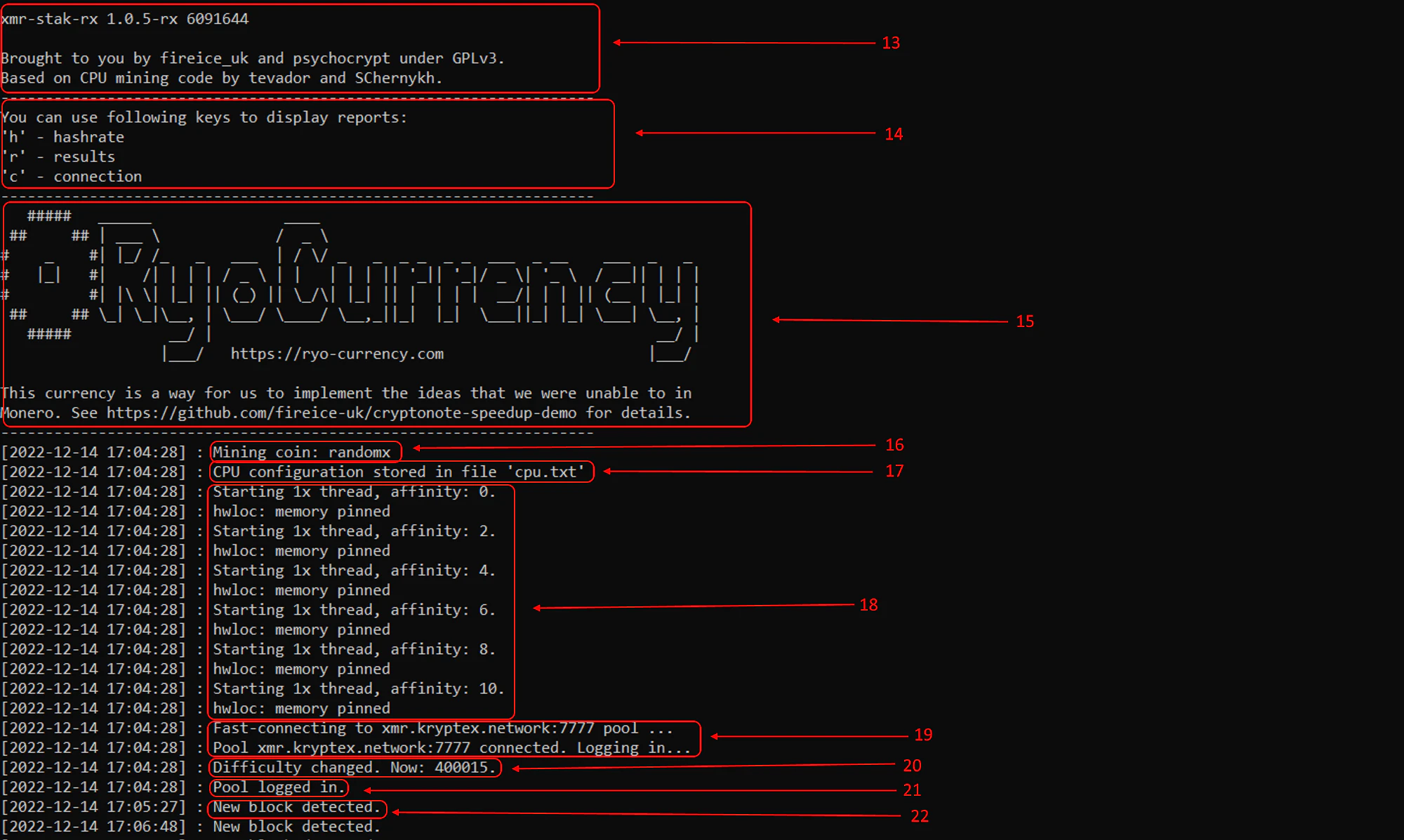
- Madenci yazılımı sürümünü ve geliştiriciler hakkındaki bilgileri bildirir.
- Ek veri almak için madenci yazılımının hızlı komutlarının listesi (madencilik süreci çok fazla bilgi göstermez). Madencilik sırasında istediğiniz sonucu almak için klavyede ilgili tuşa basın.
- h — hashrate hakkında bilgi alır;
- r — madencilik durumu ve share'ler hakkında bilgi alır;
- c — o anda aktif bağlantılar hakkında bilgi alır. - Reklam banner'ı.
- Madenci yazılımı hangi madencilik algoritmasının çalıştığını bildirir.
- Madenci yazılımı donanım testi sonuçlarının bir dosyaya yazıldığını bildirir.
- Madenci yazılımı mevcut CPU iş parçacıklarını madenciliğe bağlar, onlara parametre atar ve her iş parçacığına bellek ayırır.
- Madenci yazılımı havuza bağlanır, adresini ve portunu belirtir. Bağlanmaya çalışır.
- Madenci yazılımı havuzdaki share zorluğunu bildirir (havuz tarafından belirlenir).
- Havuza başarılı bağlantıyı bildirir.
- Madenci yazılımı yeni bir iş aldığını bildirir.
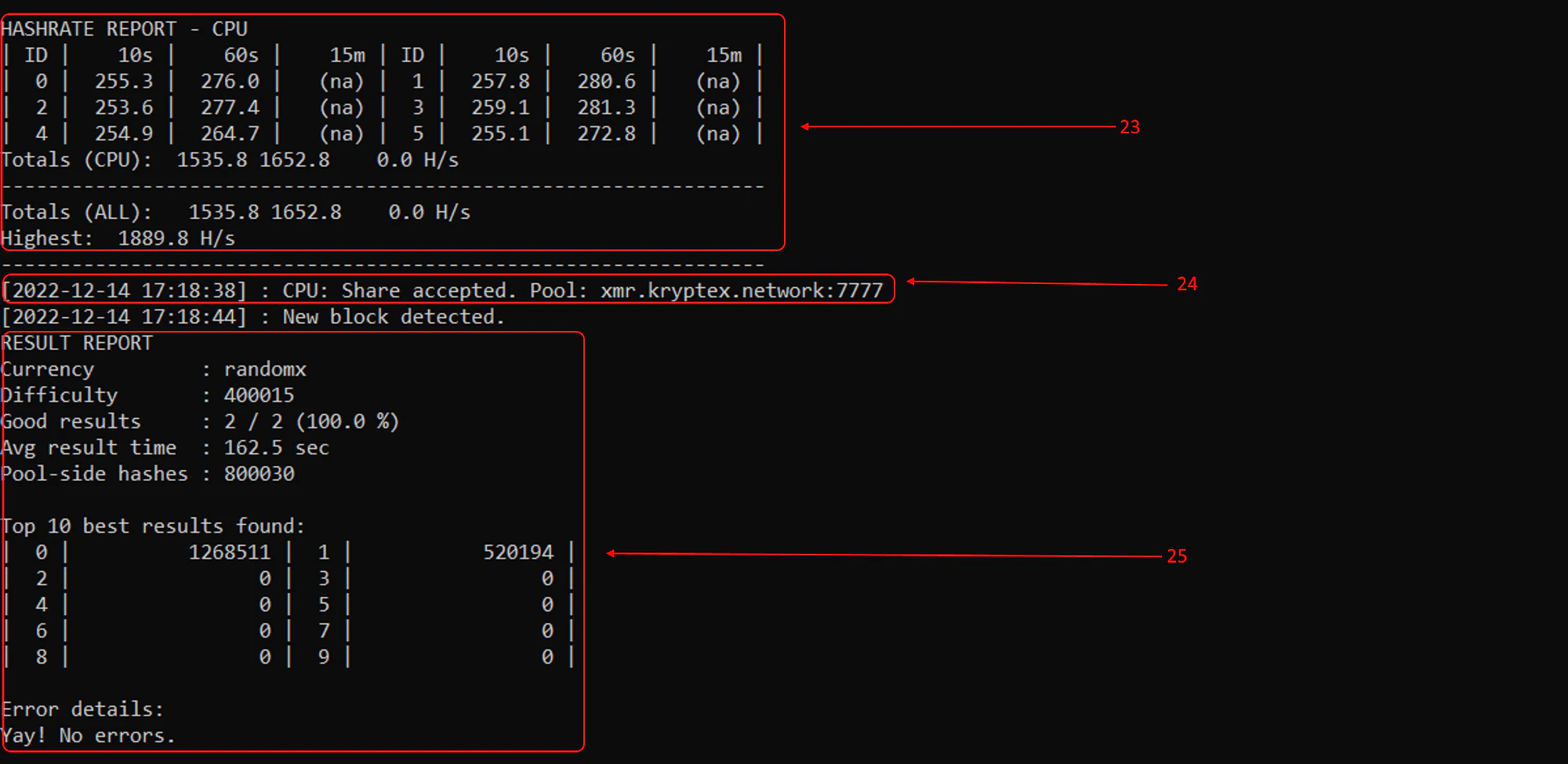
- Anlık hashrate'in özetini görmek için h tuşuna basın. Madenci yazılımı, her aktif iş parçacığı için son 10 saniye / 60 saniye / 15 dakikadaki hashrate'i gösteren bir tablo görüntüler. Ayrıca toplam hashrate'i Totals da gösterir.
- share accepted — madenci yazılımı share'in havuz tarafından başarıyla onaylandığını, share'in zorluğunu ve onaylanma süresini bildirdi. Share'in durumu reddedilmiş de olabilir — rejected share; bunun nedeni çoğunlukla internet bağlantısıdır ya da share'ler sadece geç kalmıştır (stale) — biri problemi daha önce çözmüştür. Bunlardan tamamen kurtulmanın bir yolu yoktur, ancak tüm share'lerin toplam sayısının %1-2'si "normal" kabul edilir. incorrect — bu tür share'ler overclock, ekran kartı, işlemci veya RAM hatası ya da bellek arızası durumunda ortaya çıkar. Ekran kartı veya işlemci yanlış hesaplar (2+2=5).
- Alınan share'lerin mevcut durumunun özetini görmek için r tuşuna basın.
- currency — kazılan mevcut algoritma.
- difficulty — havuzdaki share'lerin mevcut zorluğu (havuz tarafından belirlenir).
- Good results — kabul edilen share sayısı. 2/2 ifadesi 2 share'den ikisinin de başarıyla kabul edildiğini gösterir. Başarı sonucu, alınan share'lerin 100%'üdür.
- avg result time — bir share'in işlenmesi için geçen ortalama süre (saniye).
- Pool-side hashes — madenci yazılımı havuzda kaç hash işlendiğini bildirir.
- Top 10 best results found — madencilik oturumu boyunca madenci yazılımınızın işlediği en zor share'ler.
- Error details — madenci yazılımı madencilik sırasında herhangi bir hata olup olmadığını bildirir.
