

Description des messages de la fenêtre XMRStak
Comment comprendre les messages de la fenêtre XMRStak ? Statistiques des shares, état du minage et paramètres de fonctionnement.
Le mineur n'utilise pas de fichier .bat pour se lancer et s'appuie sur ses propres algorithmes d'optimisation des processeurs.
Toute la configuration se fait dans le mineur lui-même.
La configuration se présente comme un questionnaire sous forme de dialogue. Une fois rempli, vous pouvez commencer à miner.
Les réponses se saisissent au clavier et se valident avec la touche Enter. La question se résume souvent à un simple Oui y ou Non n.
Que voit-on dans la fenêtre du mineur ?
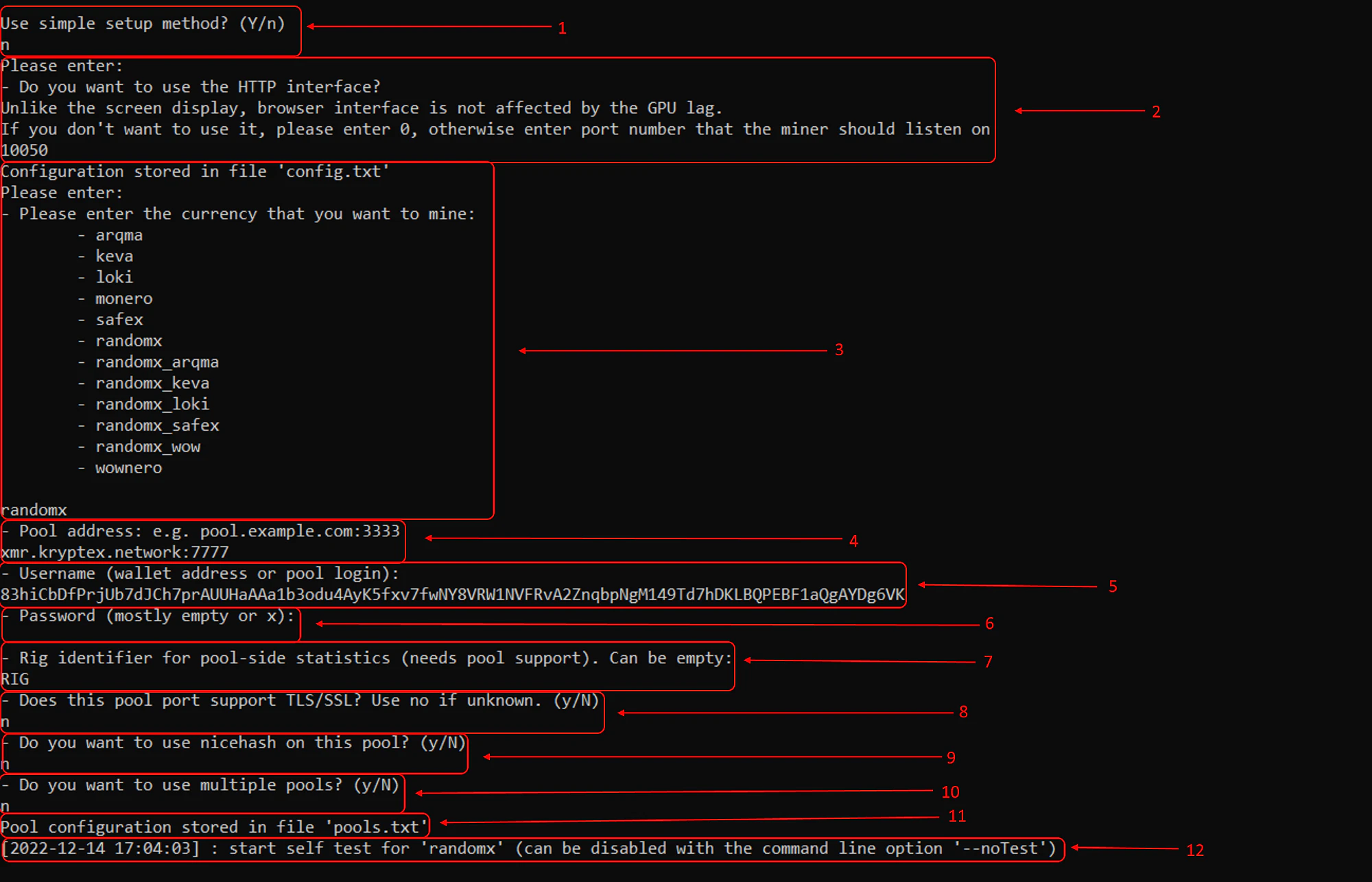
- Le mineur demande s'il faut utiliser la configuration simple. Nous vous conseillons de répondre n — non. Cela ne complique pas la procédure, mais permet de mieux configurer le mineur. Il y a d'ailleurs peu de paramètres. Appuyez sur n et validez avec la touche Enter.
- Le mineur propose d'activer le monitoring WEB pour suivre le minage. Pour cela, vous devez saisir le port auquel vous vous connecterez depuis le navigateur. Saisissez donc le port, par exemple 10050, et validez en appuyant sur Enter.
- Le mineur vous demande ensuite de choisir l'algorithme à miner. La liste affiche les algorithmes disponibles. Saisissez en réponse l'algorithme voulu, par exemple randomx (qui correspond à la cryptomonnaie Monero), et validez en appuyant sur Enter.
- Le mineur demande l'adresse du pool sur lequel vous allez miner ainsi que son port. Saisissez l'adresse du pool, par exemple xmr.kryptex.network:7777, et validez en appuyant sur Enter.
- Le mineur vous demande d'indiquer le portefeuille (wallet) sur lequel le pool versera les paiements. Saisissez votre portefeuille pour la cryptomonnaie choisie à l'étape 3. Par exemple, 83hiCbDfPrjUb7dJCh7prAUUHaAAa1b3odu4AyK5fxv7fwNY8VRW1NVFRvA2ZnqbpNgM149Td7hDKLBQPEBF1aQgAYDg6VK puis validez en appuyant sur Enter.
- Le mineur demande un mot de passe d'accès au pool si nécessaire. Sinon, appuyez simplement sur Enter.
- Le mineur demande le nom de votre rig, qui s'affichera sur le pool. Saisissez le nom de rig souhaité et validez avec la touche Enter .
- Le mineur demande si vous voulez établir une connexion sécurisée TLS/SSL. Reportez-vous ici aux paramètres de votre pool. Dans notre cas, choisissez non — n et validez en appuyant sur Enter.
- Le mineur demande si vous voulez utiliser un service de puissance de calcul distribuée. Dans notre cas, nous choisissons non — n et validons avec la touche Enter .
- Le mineur demande s'il faut une adresse de pool supplémentaire (un pool de secours). Dans notre cas, nous choisissons non — n et validons en appuyant sur Enter.
- Le mineur indique qu'il a enregistré les paramètres dans un fichier.
- Le mineur lance l'algorithme de minage et vérifie le matériel.
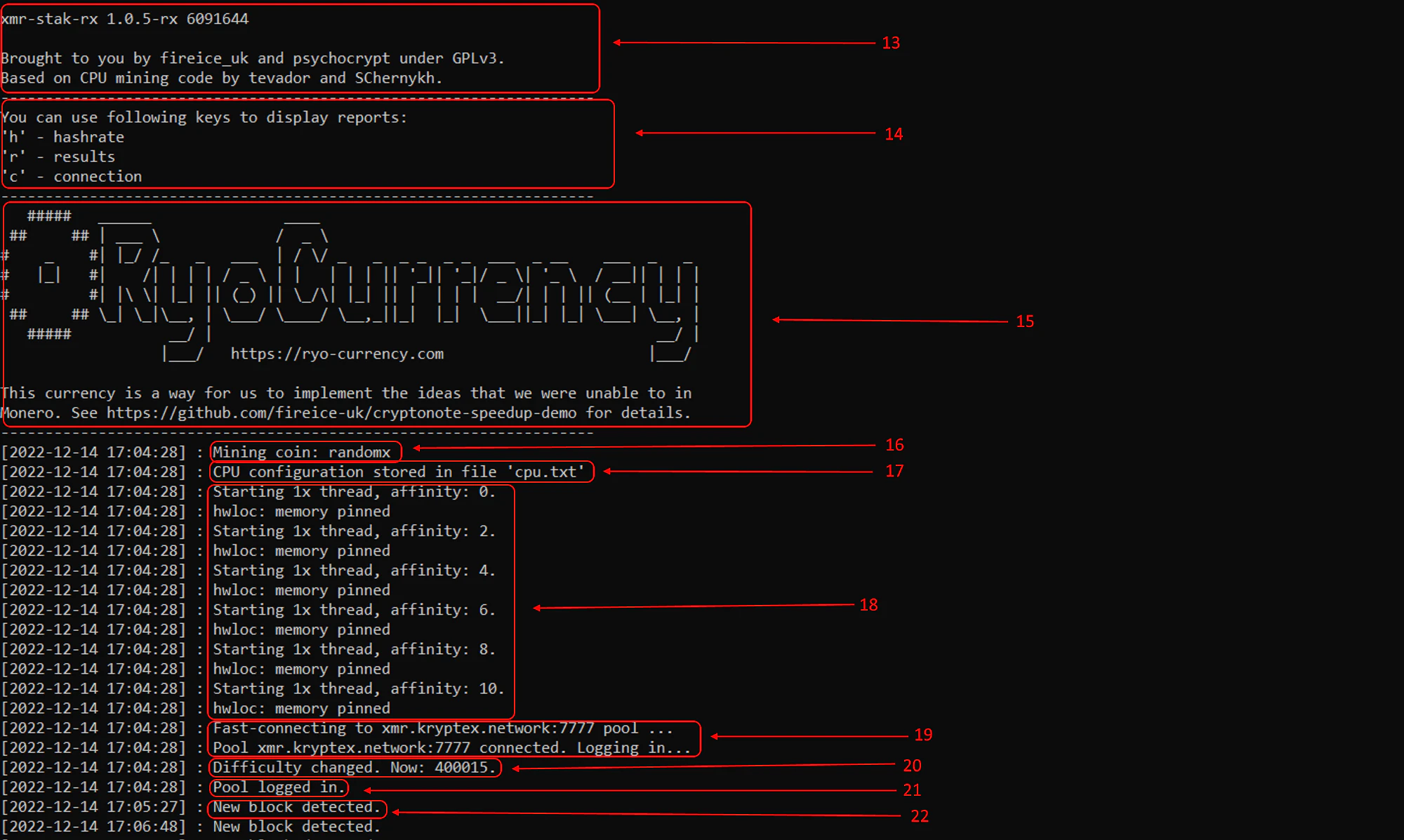
- Le mineur affiche sa version et des informations sur les développeurs.
- Liste des commandes rapides du mineur permettant d'obtenir des données supplémentaires (sinon, l'affichage du minage reste peu informatif). Appuyez sur la touche correspondante du clavier pour obtenir l'information voulue pendant le minage.
- h — informations sur le hashrate ;
- r — informations sur l'état du minage et les shares ;
- c — informations sur les connexions actives. - Bannière publicitaire.
- Le mineur indique quel algorithme de minage est en cours.
- Le mineur indique que les résultats du test du matériel sont écrits dans un fichier.
- Le mineur affecte au minage les threads CPU disponibles, leur attribue des paramètres et alloue de la mémoire à chacun d'eux.
- Le mineur se connecte au pool en indiquant son adresse et son port. Tentative de connexion.
- Le mineur indique la difficulté des shares sur le pool (fixée par le pool).
- Connexion au pool réussie.
- Le mineur indique qu'il a reçu un nouveau job.
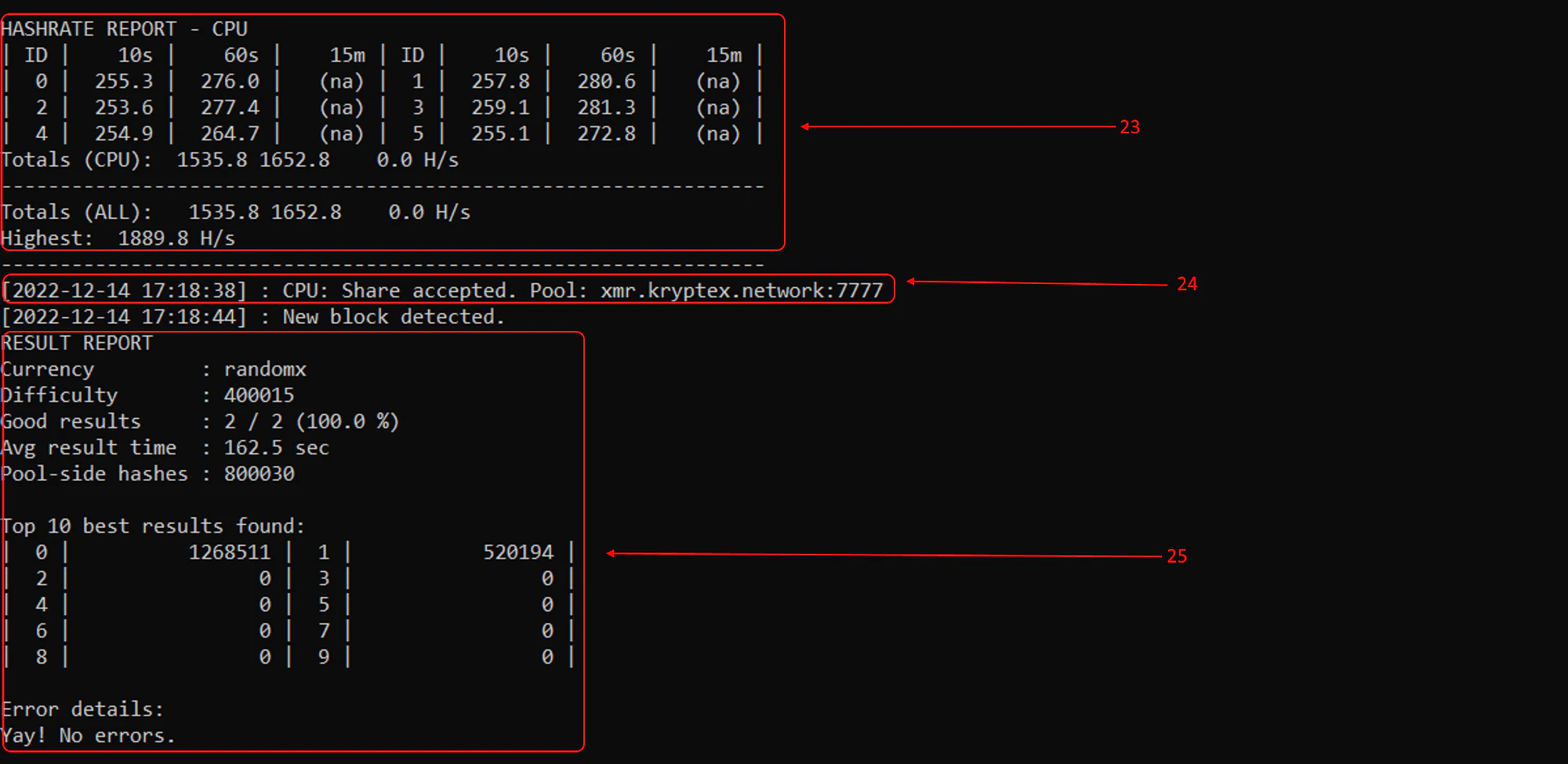
- Pour afficher un résumé du hashrate actuel, appuyez sur la touche h. Le mineur affiche un tableau du hashrate de chaque thread actif sur les 10 dernières secondes / 60 secondes / 15 minutes. Il affiche aussi le hashrate total Totals.
- share accepted — le mineur indique que le share a bien été validé par le pool, sa difficulté et le temps qu'a pris sa validation. Un share peut aussi être rejeté — rejected share, le plus souvent à cause de la connexion Internet, ou simplement arriver en retard (stale) — quelqu'un a résolu la tâche avant vous. Impossible de s'en débarrasser complètement, mais on considère comme « normal » un taux de 1-2 % du nombre total de shares. incorrect — ces shares apparaissent en cas d'overclocking, d'erreur de la carte graphique, du processeur ou de la RAM, ou de défaillance de la mémoire. La carte graphique ou le processeur calcule mal (2+2=5).
- Pour obtenir un résumé de l'état actuel des shares reçus, appuyez sur la touche r.
- currency — l'algorithme actuellement miné.
- difficulty — la difficulté actuelle des shares sur le pool (fixée par le pool).
- Good results — le nombre de shares acceptés. 2/2 signifie que sur 2 shares, les deux ont été acceptés. Le taux de réussite est de 100% des shares reçus.
- avg result time — le temps moyen de traitement d'un share, en secondes.
- Pool-side hashes — le nombre de hashs traités côté pool, selon le mineur.
- Top 10 best results found — les shares les plus difficiles traités par votre mineur pendant la session de minage.
- Error details — le mineur indique si des erreurs sont survenues pendant le minage.
