

Опис повідомлень у вікні XMRStak
Як розуміти повідомлення у вікні XMRStak? Статистика шар, стан майнінгу та робочі параметри.
Майнер не використовує bat-файли для запуску й покладається на власні алгоритми оптимізації під процесори.
Усе налаштування відбувається в самому майнері.
Налаштування схоже на діалог-анкету для користувача. Заповнивши її, можна почати майнінг.
Відповіді вводяться текстом з клавіатури й підтверджуються клавішею Enter. Здебільшого питання зводиться до простого «Так» y або «Ні» n.
Що можна побачити у вікні майнера?
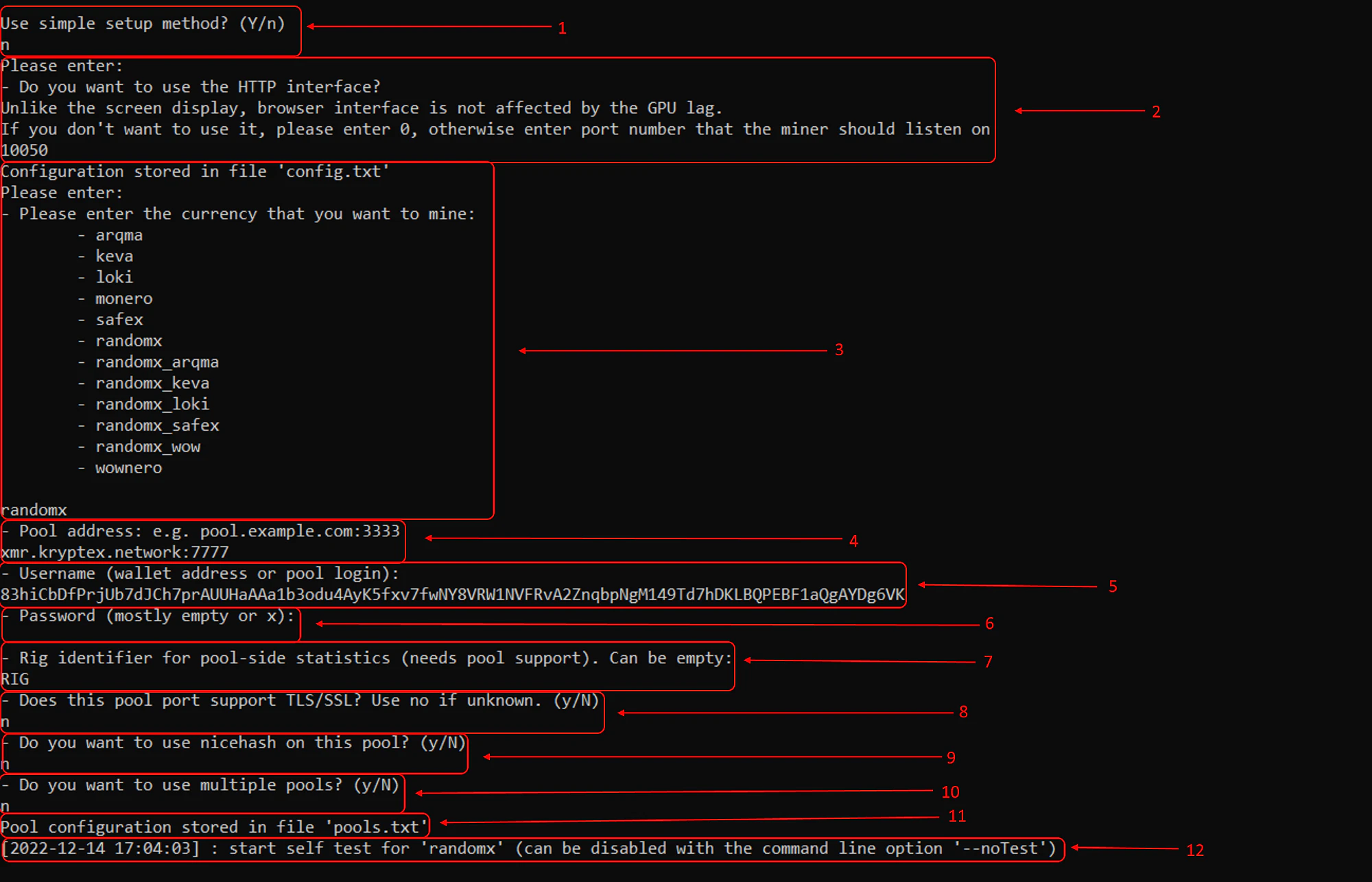
- Майнер питає, чи використовувати просте налаштування. Радимо відповісти n — ні. Це не ускладнить процес, але дасть змогу краще налаштувати майнер. До того ж налаштувань у нього небагато. Натискаємо n і підтверджуємо клавішею Enter.
- Майнер пропонує увімкнути WEB-моніторинг, щоб стежити за процесом майнінгу. Для цього потрібно ввести порт, до якого ви підключатиметеся через браузер. Отже, введіть порт, наприклад, 10050, і підтвердіть натисканням Enter.
- Далі майнер пропонує вибрати алгоритм, який ви хочете майнити. У списку показано доступні алгоритми. У відповідь напишіть потрібний алгоритм, наприклад, randomx (він відповідає монеті Monero), і підтвердіть натисканням Enter.
- Майнер запитує адресу пулу, на якому ви збираєтеся майнити, і його порт. Введіть адресу пулу, наприклад, xmr.kryptex.network:7777, і підтвердіть натисканням Enter.
- Майнер просить вказати гаманець, на який надходитимуть виплати з пулу. Введіть свій гаманець для конкретної монети, яку ви вибрали на кроці 3. Наприклад, 83hiCbDfPrjUb7dJCh7prAUUHaAAa1b3odu4AyK5fxv7fwNY8VRW1NVFRvA2ZnqbpNgM149Td7hDKLBQPEBF1aQgAYDg6VK і підтвердіть натисканням Enter.
- Майнер запитує пароль для доступу до пулу, якщо він потрібен. Якщо ні — просто натисніть Enter.
- Майнер запитує назву вашої ферми, яка відображатиметься на пулі. Введіть бажану назву ферми й підтвердіть клавішею Enter .
- Майнер питає, чи налаштувати захищене з'єднання TLS/SSL. Тут потрібно звернутися до налаштувань вашого пулу. У нашому випадку вибираємо «ні» — n і підтверджуємо натисканням Enter.
- Майнер питає, чи хочете ви використовувати сервіс розподілених потужностей. У нашому випадку вибираємо «ні» — n і підтверджуємо клавішею Enter .
- Майнер питає, чи потрібна додаткова адреса пулу (резервний пул). У нашому випадку вибираємо «ні» — n і підтверджуємо натисканням Enter.
- Майнер повідомляє, що зберіг налаштування у файл.
- Майнер запускає алгоритм майнінгу й перевіряє обладнання.
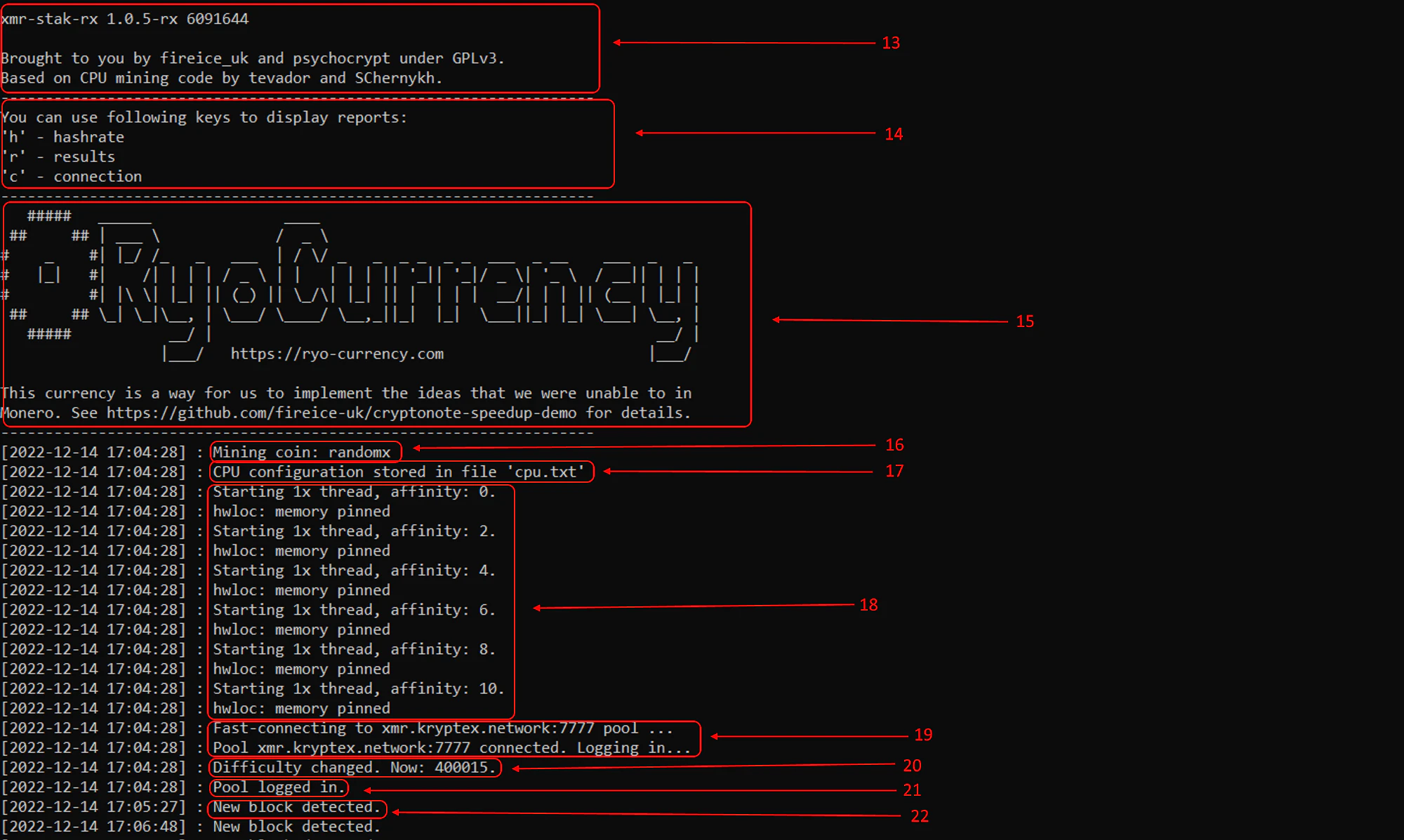
- Майнер повідомляє версію та інформацію про розробників.
- Список швидких команд майнера для отримання додаткових даних (без них процес майнінгу буде не надто інформативним). Натисніть відповідну клавішу на клавіатурі, щоб отримати потрібні дані під час майнінгу.
- h — інформація про хешрейт;
- r — інформація про стан майнінгу та шари;
- c — інформація про поточні активні з'єднання. - Рекламний банер.
- Майнер повідомляє, який алгоритм майнінгу запущено.
- Майнер повідомляє, що результати тестування обладнання записано у файл.
- Майнер підключає доступні потоки CPU до майнінгу, призначає їм параметри й виділяє пам'ять кожному потоку.
- Майнер підключається до пулу, вказуючи його адресу й порт. Спроба підключення.
- Майнер повідомляє складність шари на пулі (задається пулом).
- Повідомлення про успішне підключення до пулу.
- Майнер повідомляє, що отримав нове завдання.
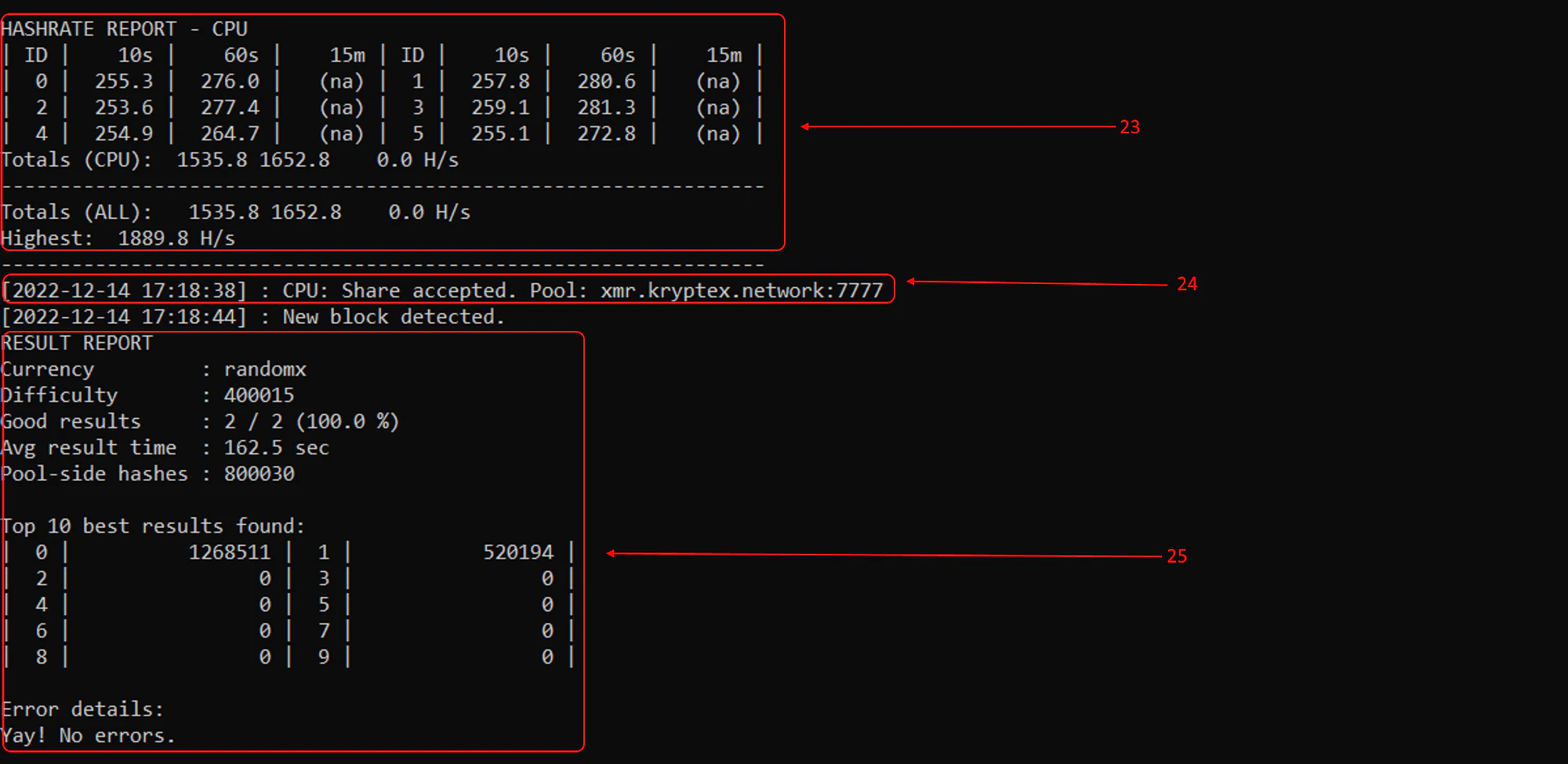
- Щоб переглянути зведення поточного хешрейту, натисніть клавішу h. Майнер покаже таблицю з хешрейтом кожного активного потоку за останні 10 секунд / 60 секунд / 15 хвилин. Також буде показано загальний хешрейт Totals.
- share accepted — майнер повідомляє, що шару успішно підтвердив пул, складність шари та час, за який її підтверджено. Шара також може бути відхиленою — rejected share, найчастіше через проблеми зі з'єднанням з інтернетом, або просто застарілою (stale) — хтось розв'язав задачу раніше. Повністю позбутися їх неможливо, але «нормою» вважається 1-2% від загальної кількості шар. incorrect — такі шари з'являються у разі надмірного розгону, помилки відеокарти, процесора чи оперативної пам'яті або збою пам'яті. Відеокарта чи процесор рахує неправильно (2+2=5).
- Щоб отримати зведення поточного стану отриманих шар, натисніть клавішу r.
- currency — поточний алгоритм, який майниться.
- difficulty — поточна складність шар на пулі (задається пулом).
- Good results — кількість прийнятих шар. 2/2 означає, що з 2 шар обидві успішно прийняті. Результат успішності — 100% отриманих шар.
- avg result time — середній час обробки однієї шари в секундах.
- Pool-side hashes — майнер повідомляє, скільки хешів оброблено на пулі.
- Top 10 best results found — найскладніші шари, які ваш майнер обробив за сесію майнінгу.
- Error details — майнер повідомляє, чи були помилки під час майнінгу.
