

TeamRedMiner 窗口消息说明
如何看懂 TeamRedMiner 窗口中的消息?份额统计、挖矿状态以及 运行参数。
挖矿软件窗口里能看到什么?
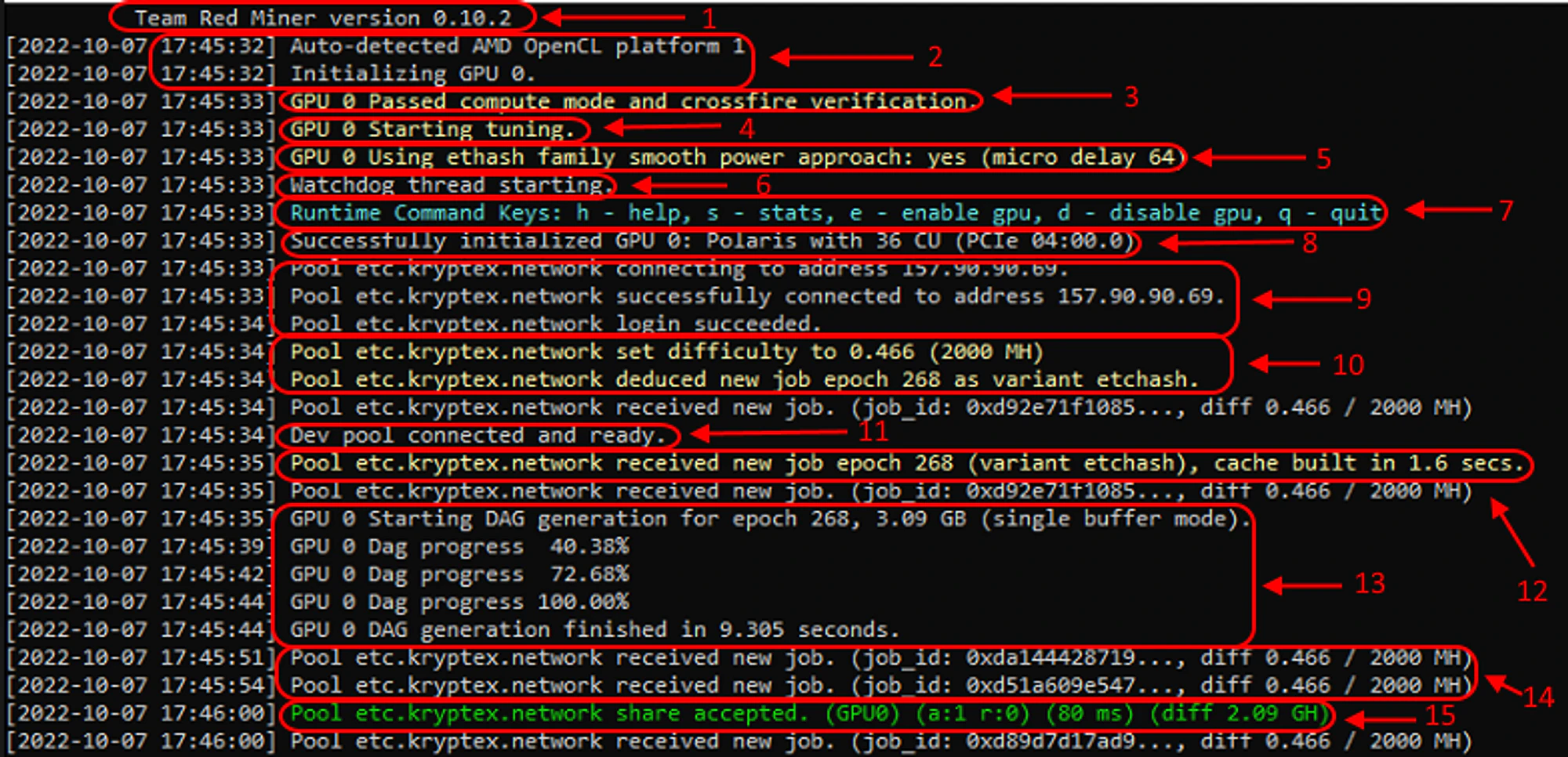
- 挖矿软件版本。
- 检测系统中显卡的过程。
- 挖矿软件检测到显卡已开启计算模式(compute mode)。
- 挖矿软件支持自动调校,并提示调校已开始。它会自动完成调校, 优化显卡的功耗和算力。
- 挖矿软件提示已为显卡选择了最佳功耗方案。
- 启动内置看门狗(watchdog)。
- 用于快速配置挖矿软件的命令列表。按下键盘上对应的按键即可执行: h —— 帮助,s —— 统计,e —— 启用显卡,d —— 禁用显卡,q(quit)—— 停止并关闭 挖矿软件。
- 显卡初始化成功,显示其序号、型号系列(Polaris —— RX 400\500 系列显卡)、CU (computing unit,计算单元)数量,以及其在系统中的 PCIe 序号。
- 矿池连接信息:矿池地址、端口、IP 地址,以及连接成功的 提示。
- 份额难度(由矿池设定)、DAG 文件当前纪元(epoch)、 正在挖的币种(此处为 etchash)等信息。
- 挖矿软件已连接到开发者矿池,用于挖取开发者 费用(dev fee)。
- DAG 文件缓存已成功加载。
- DAG 文件大小、写入显存(VRAM)的过程以及写入 所用时间。
- 挖矿软件从矿池获取任务。
- 矿池成功接受份额。括号内依次为显卡编号 GPU0、 有效和拒绝份额数量:a:1 有效,r:0 拒绝。 拒绝份额无法完全避免,一般认为占全部份额的 1–2% 属于 “正常范围”。 份额处理时间,单位毫秒:80 ms。该份额的难度: diff 2.09 GH(difficulty)
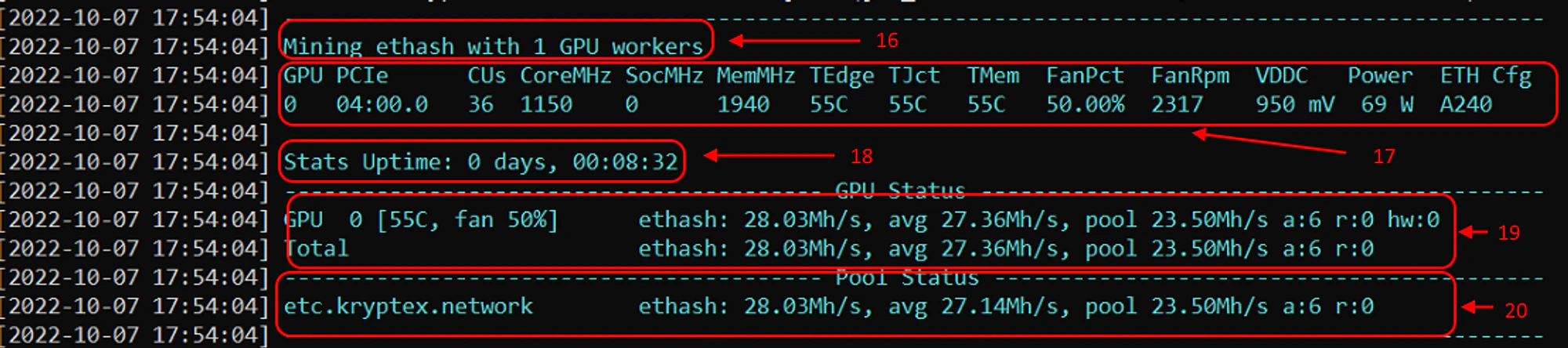
- 在当前算法上挖矿的显卡数量。
- 显卡状态数据:
- GPU —— 显卡在挖矿软件中的序号。 注意编号从 0 开始。
- PCIe —— 显卡在系统中的 PCIe 序号。
- CU (computing unit)—— 计算单元数量。
- CoreMHz —— 核心频率,单位 MHz。
- SoCMHz (System-on-a-Chip)—— 片上系统频率,单位 MHz。 RX 400\500 显卡不显示此项。
- TEdge —— 核心边缘温度, 单位摄氏度。
- TJct (junction)—— 显卡硅芯片结温, 单位摄氏度。
- TMem (memory)—— 显存温度, 单位摄氏度。如果没有传感器,挖矿软件会取最高温度。
- FanRpm (percent)—— 风扇转速百分比。
- FanRpm (Rotations Per Minute)—— 风扇转速,单位转/分钟。
- VDDC —— 核心电压,单位 毫伏。
- Power —— 显卡功耗,单位瓦。AMD 显卡无法显示整卡功耗,只能显示核心功耗, 因此可以直接加上约 30 瓦来估算整卡功耗。
- ETH Cfg —— 挖矿强度配置代码,即挖矿软件在自动模式下为该显卡选定的配置。 - Uptime —— 挖矿软件连续运行的时间。
- 当前各显卡算力、矿机总算力、平均算力以及 矿池算力信息。 矿池上的算力通常会稳定偏低,因为矿池并不直接读取算力,而是根据 成功接受的份额来计算算力。因此,拒绝、过期和无效份额都不会被计入,也不会获得支付。 此外还显示有效和拒绝份额数量:a:6 有效, r:0 拒绝,hw:0(hardware error,硬件错误)—— 因显存 出错或超频过度导致的错误份额数量,相当于显卡算出了 2+2=5。
- 同样的信息,但仅针对矿池上的算力。
