

Opis komunikatów w oknie XMRig
Jak rozumieć komunikaty w oknie XMRig? Statystyki udziałów, stan kopania i parametry pracy.
Co widać w oknie minera?
Na przykładzie monety Monero (RandomX), kopanej na CPU i karcie graficznej.
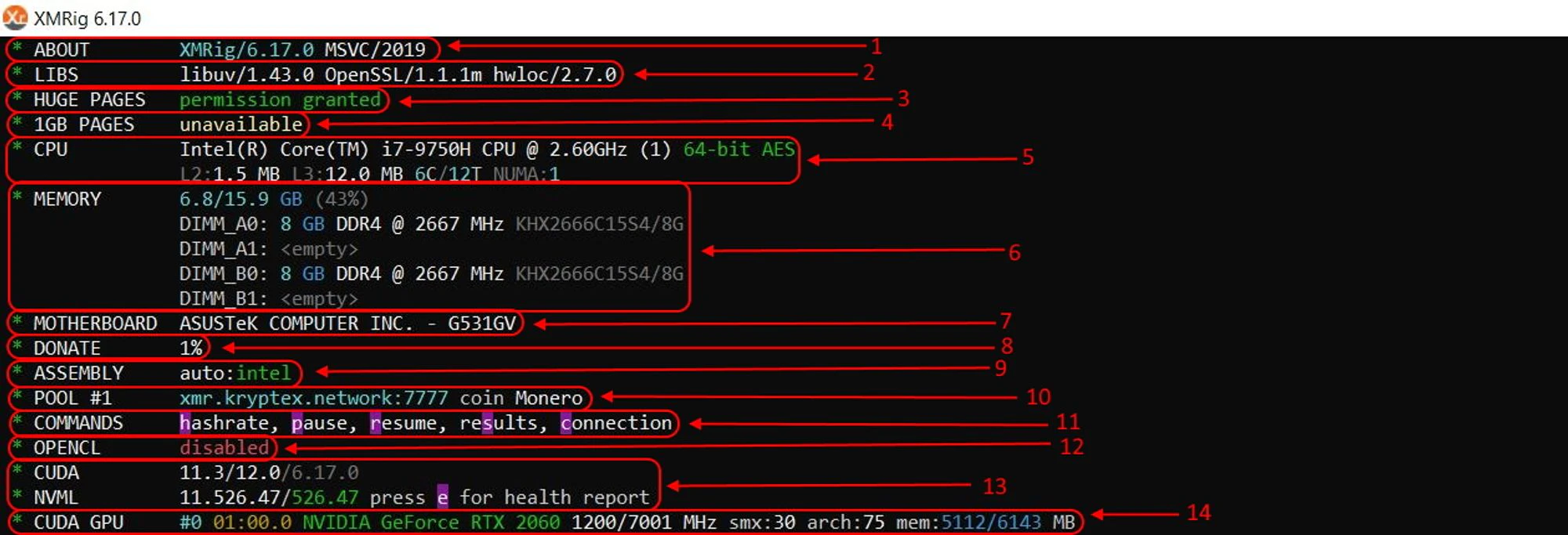
- Wersja minera i zestaw bibliotek Microsoft Visual Studio
- Zestaw bibliotek używanych przez minera.
- HUGE PAGES permission granted — miner wykrył obsługę „dużych stron” pamięci wirtualnej. Przydzielane przy starcie. Oznacza, że miner może pracować z tablicami danych o rozmiarze 2 megabajtów (standardowy rozmiar strony to 4096 bajtów). Obsługa HUGE PAGES zwiększa wydajność.
- 1GB PAGES unavailable — odpowiednik HUGE PAGES, tylko jeszcze większy: obsługa tablic danych o rozmiarze 1 gigabajta. Obsługa 1GB PAGES poprawia wydajność, ale nie jest dostępna w Windows. 1GB PAGES działa tylko w Linuksie, dlatego miner informuje, że to ustawienie nie działa.
- Informacje o procesorze: model, taktowanie, architektura (x64 lub x86), ilość pamięci cache różnych poziomów oraz liczba rdzeni i wątków. Do kopania używane są tylko fizyczne rdzenie i wątki; wirtualne wątki nie mogą kopać — nie starcza dla nich pamięci cache.
- Informacje o pamięci RAM. Łączna ilość pamięci i ile z niej używa system, rozmieszczenie kości pamięci na płycie głównej, ich model, pojemność, wersja, taktowanie.
- Informacje o modelu płyty głównej.
- Ustawiona wysokość prowizji dewelopera. Domyślnie 1%. Możesz ustawić od 1% do 5% z krokiem 1%.
- ASSEMBLY — miner rozpoznaje producenta procesora i automatycznie dobiera zestaw obsługiwanych instrukcji, bibliotek i ustawień.
- Miner podaje adres puli, port puli, na której będzie kopał, i monetę, którą będzie kopał.
- COMMANDS — lista szybkich poleceń do pracy z minerem:
- hashrate — po naciśnięciu h otrzymasz szczegółowe informacje o hashrate;
- pause — naciśnij p, aby wstrzymać kopanie;
- resume — naciśnij r, aby wznowić kopanie;
- results — po naciśnięciu s otrzymasz szczegółowe informacje o procesie kopania;
- connection — po naciśnięciu c otrzymasz szczegółowe informacje o stanie połączenia. - OpenCL disabled — zestaw bibliotek OpenCL do pracy z kartami AMD. Są potrzebne do kopania na kartach AMD. Ponieważ w komputerze nie ma kart AMD, miner informuje, że ten zestaw bibliotek nie jest używany.
- CUDA i NVML — CUDA to zestaw bibliotek do pracy z kartami Nvidia. Są potrzebne do kopania na kartach Nvidia. Miner wykrył kartę Nvidia, która bierze udział w kopaniu. Podaje wersję bibliotek CUDA i wersję sterowników NVML karty graficznej.
- CUDA GPU — miner podaje informacje o karcie Nvidia: jej numer porządkowy (miner liczy od 0), numer PCIE w systemie, model, taktowanie rdzenia/pamięci w megahercach, cechy architektury rdzenia (im wyższe wartości smx i arch, tym lepiej karta będzie kopać), ilość pamięci karty i ile pamięci jest dostępne do kopania.
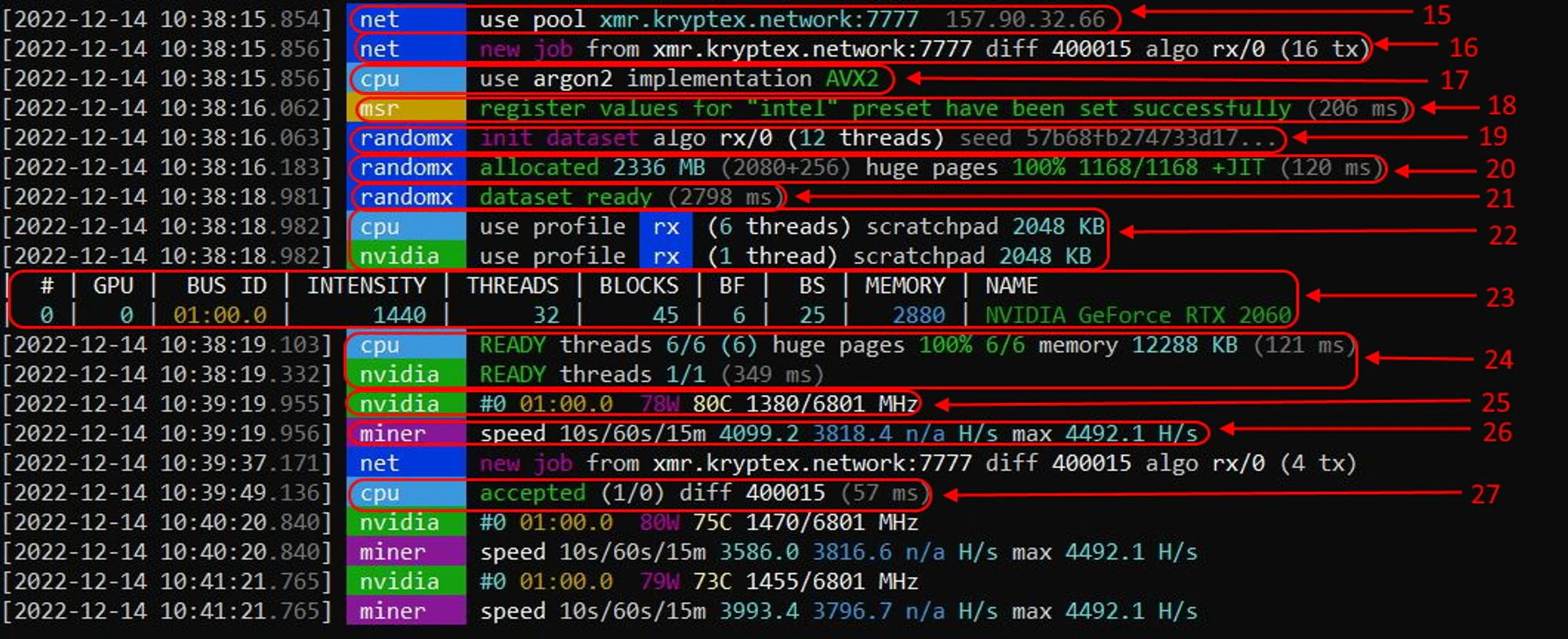
- net — komunikaty o pracy i stanie połączenia. Miner podaje, z jaką pulą jest połączony, port puli i jej adres IP.
- Miner otrzymał zadanie z puli new job, podaje trudność puli (*ustawianą przez pulę) oraz algorytm rx/0 (RandomX, Monero)
- cpu — komunikaty o pracy i stanie procesora. Miner włączył algorytm argon2 i instrukcje AVX2 (Advanced Vector Extensions), aby poprawić wydajność kopania (jeśli procesor je obsługuje).
- msr — komunikat o włączeniu instrukcji optymalizacji kopania msr (*jeśli procesor je obsługuje).
- randomx — zdarzenia związane z konkretnym algorytmem. init dataset algo rx/0 — informuje o pomyślnym zbudowaniu tablicy danych potrzebnej do rozpoczęcia kopania.
- Informuje, ile pamięci przydzielono do kopania.
- Zbiór danych został pomyślnie utworzony; podany jest czas generowania dataset w milisekundach.
- Miner informuje, ile wątków jest używanych do kopania: 6 wątków procesora i 1 wątek karty graficznej. Obie jednostki obliczeniowe obsługują 2 megabajty.
- Podsumowanie stanu karty graficznej: numer porządkowy w minerze, adres magistrali PCIe, intensity — intensywność kopania, threads — wątki obliczeniowe karty, blocks — bloki obliczeniowe karty, bf (block factor) — tryb bloków obliczeniowych, bs (block sleep) — tryb oszczędzania energii bloków (dotyczy trybu P-states karty), memory — rozmiar pamięci używanej do kopania, name — model karty graficznej.
- Miner informuje o gotowości sprzętu (karty graficznej i procesora) do pracy — do kopania. Używane są wszystkie dostępne wątki procesora 6/6 i wszystkie wątki karty 1/1.
- Krótkie podsumowanie stanu karty graficznej: numer porządkowy, 78W — pobór mocy karty w watach, 80C - temperatura karty w stopniach Celsjusza, 1380/6801 Mhz — taktowanie rdzenia/pamięci karty w megahercach.
- Miner podaje łączny hashrate za 10 sekund/60 sekund/10 minut w H/s (hashach na sekundę).
- accepted — miner informuje, że hash został pomyślnie potwierdzony przez pulę, podaje jego trudność i czas potwierdzenia. Udział może też zostać odrzucony — udział rejected, najczęściej z powodu połączenia internetowego, albo po prostu spóźniony (stale) — ktoś rozwiązał zadanie wcześniej. Nie da się ich całkowicie pozbyć, ale przyjmuje się, że „normą” jest 1-2% wszystkich udziałów. Udziały Incorrect — takie udziały pojawiają się przy podkręcaniu, błędzie karty graficznej, procesora lub RAM albo awarii pamięci. Karta lub procesor liczy źle (2+2=5).
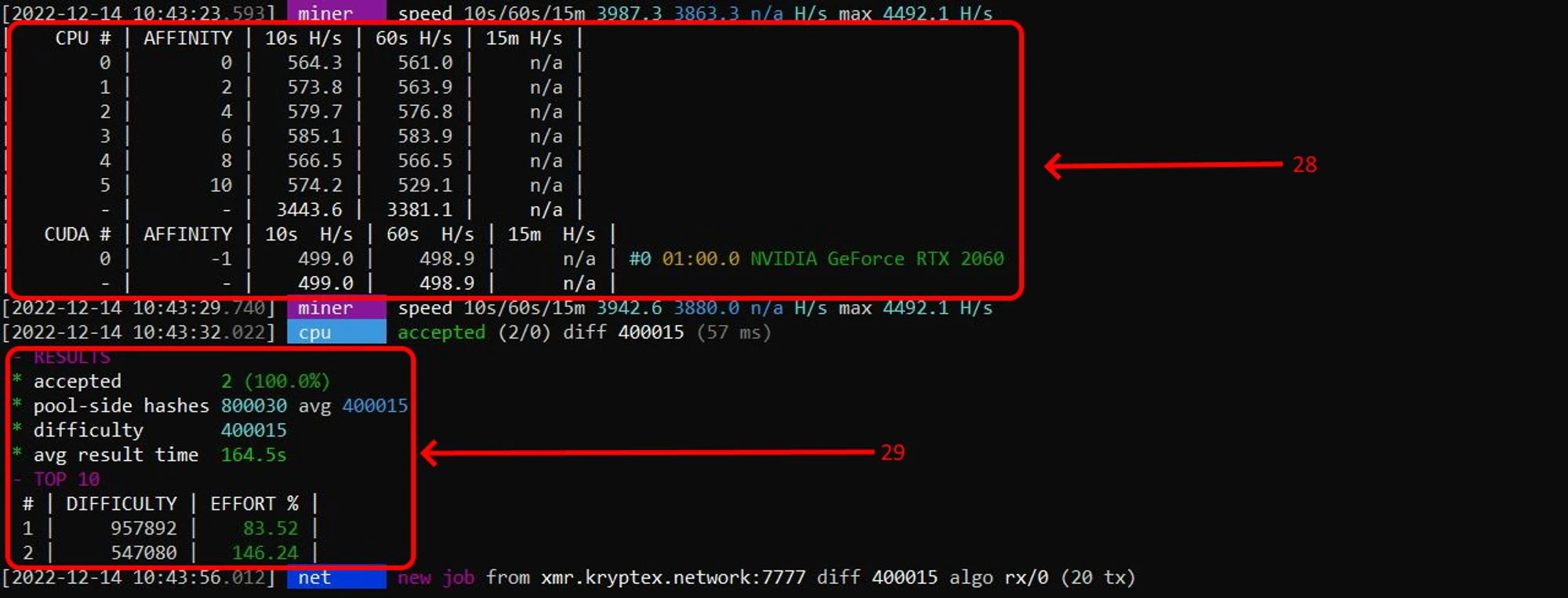
- Po naciśnięciu klawisza h otrzymasz szczegółowe podsumowanie hashrate. Miner wyświetli tabelę z hashrate każdego wątku i karty graficznej oraz łącznym hashrate.
- Po naciśnięciu klawisza s otrzymasz szczegółowe podsumowanie statystyk kopania. Miner wyświetli tabelę ze statystykami zaakceptowanych, odrzuconych i nieważnych udziałów, trudnością udziałów, średnim czasem znalezienia udziału i wydajnością kopania.
