

Giải thích các thông báo trong cửa sổ XMRig
Làm sao để hiểu các thông báo trong cửa sổ XMRig? Thống kê share, trạng thái đào và các thông số hoạt động.
Bạn có thể thấy gì trong cửa sổ phần mềm đào?
Lấy ví dụ đào coin Monero thuật toán RandomX trên CPU và card đồ họa.
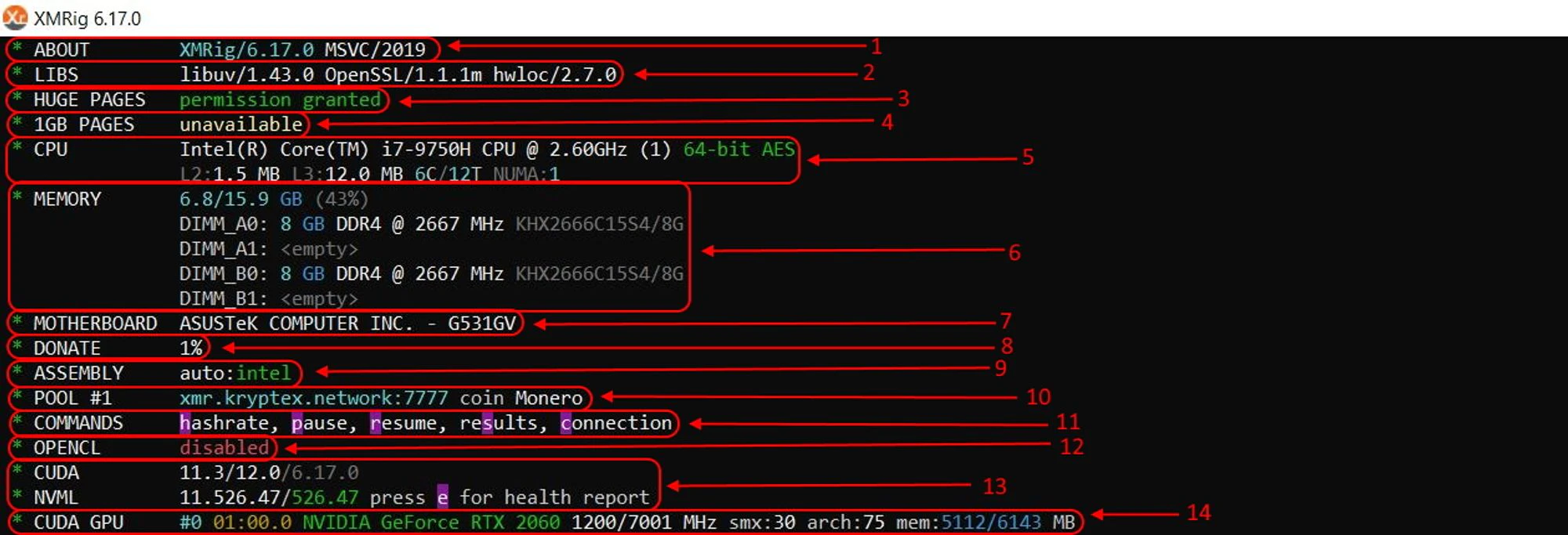
- Phiên bản phần mềm đào và bộ thư viện Microsoft Visual Studio
- Bộ thư viện mà phần mềm đào sử dụng.
- HUGE PAGES permission granted — phần mềm đào phát hiện có hỗ trợ "trang lớn" (huge pages) của bộ nhớ ảo. Được gán khi khởi động. Cho biết phần mềm đào có thể làm việc với mảng dữ liệu 2 megabyte (kích thước trang tiêu chuẩn là 4096 kilobyte). Hỗ trợ HUGE PAGES giúp tăng hiệu năng.
- 1GB PAGES unavailable — tương tự HUGE PAGES, nhưng hỗ trợ mảng dữ liệu còn lớn hơn, 1 gigabyte. Hỗ trợ 1GB PAGES cải thiện hiệu năng nhưng không có trên Windows. 1GB PAGES chỉ hoạt động trên Linux, vì vậy phần mềm đào báo thiết lập này không hoạt động.
- Thông tin về CPU: model, xung nhịp, kiến trúc (64 hoặc 86), dung lượng cache các cấp, số nhân và số luồng. Chỉ các nhân và luồng vật lý được dùng để đào, luồng ảo không đào được — không đủ cache cho chúng.
- Thông tin về RAM: tổng dung lượng bộ nhớ và dung lượng hệ thống đang dùng, vị trí các thanh RAM trên bo mạch chủ, model, dung lượng, phiên bản, xung nhịp.
- Thông tin về model bo mạch chủ.
- Mức phí nhà phát triển đã đặt. Mặc định là 1%. Bạn có thể đặt từ 1% đến 5%, mỗi bước 1%.
- ASSEMBLY — phần mềm đào nhận diện hãng sản xuất CPU và tự động chọn bộ lệnh, thư viện và thiết lập được hỗ trợ cho CPU đó.
- Phần mềm đào cho biết địa chỉ pool, cổng của pool sẽ đào và coin sẽ đào.
- COMMANDS — danh sách phím lệnh nhanh để làm việc với phần mềm đào:
- hashrate — nhấn h để xem thông tin chi tiết về hashrate;
- pause — nhấn phím p để tạm dừng đào;
- resume — nhấn phím r để tiếp tục đào;
- results — nhấn s để xem thông tin chi tiết về quá trình đào;
- connection — nhấn phím c để xem thông tin chi tiết về trạng thái kết nối. - OpenCL disabled — bộ thư viện OpenCL để làm việc với card đồ họa AMD. Cần có để đào trên card AMD. Vì máy tính không có card đồ họa AMD, phần mềm đào báo bộ thư viện này không được sử dụng.
- CUDA và NVML — CUDA là bộ thư viện để làm việc với card đồ họa Nvidia, cần có để đào trên card Nvidia. Phần mềm đào đã phát hiện một card đồ họa Nvidia tham gia đào, và báo phiên bản thư viện CUDA cùng phiên bản driver NVML của card đồ họa.
- CUDA GPU — phần mềm đào báo thông tin về card đồ họa Nvidia: số thứ tự (phần mềm đào đếm từ 0), số khe PCIE trong hệ thống, model, xung nhân/xung bộ nhớ tính bằng megahertz, các đặc điểm kiến trúc của nhân (giá trị smx và arch càng cao thì card đồ họa đào càng tốt), dung lượng bộ nhớ đồ họa và dung lượng bộ nhớ khả dụng để đào.
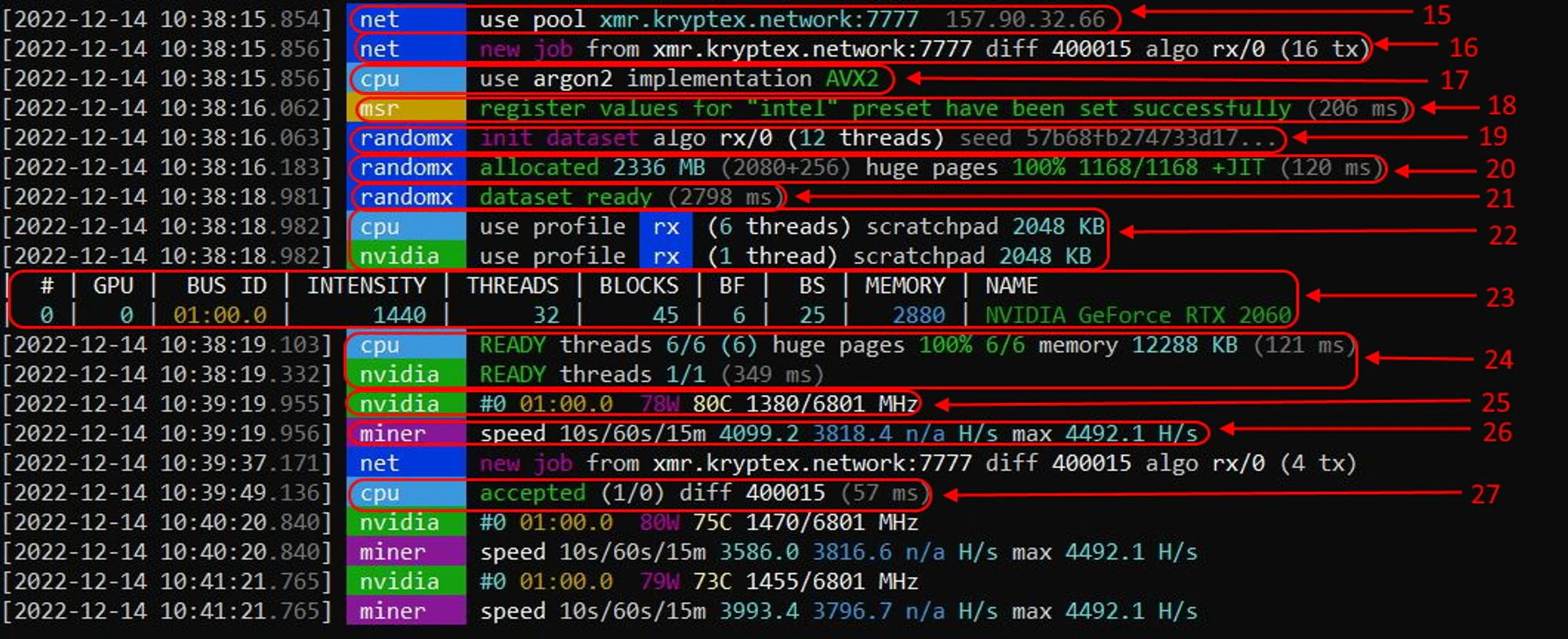
- net — nhóm thông báo về hoạt động và trạng thái kết nối. Phần mềm đào cho biết đang kết nối tới pool nào, cổng pool và địa chỉ IP của pool.
- Phần mềm đào nhận job từ pool new job, cho biết độ khó của pool (*do pool đặt) và thuật toán rx/0 (RandomX, Monero)
- cpu — nhóm thông báo về hoạt động và trạng thái CPU. Phần mềm đào đã kết nối thuật toán argon2 và tập lệnh AVX2 (Advanced Vector Extensions) để cải thiện hiệu năng đào (nếu CPU hỗ trợ).
- msr — thông báo về việc áp dụng các lệnh tối ưu đào msr (*nếu CPU hỗ trợ).
- randomx — thông báo các sự kiện liên quan đến thuật toán cụ thể. init dataset algo rx/0 — báo đã tạo thành công bảng dữ liệu để bắt đầu đào.
- Cho biết dung lượng bộ nhớ được cấp phát để đào.
- Đã tạo thành công dataset, kèm thời gian tạo dataset tính bằng mili giây.
- Phần mềm đào cho biết số luồng dùng để đào: 6 luồng cho CPU và 1 luồng cho card đồ họa. Cả hai đơn vị xử lý đều hỗ trợ trang 2 megabyte.
- Tóm tắt trạng thái card đồ họa: số thứ tự trong phần mềm đào, địa chỉ bus PCIe, intensity — cường độ đào, threads — số luồng tính toán của card đồ họa, blocks — số khối tính toán của card đồ họa, bf (block factor) — chế độ của khối tính toán, bs (block sleep) — chế độ tiết kiệm điện của khối (liên quan đến chế độ P-states của card đồ họa), memory — dung lượng bộ nhớ dùng để đào, name — model card đồ họa.
- Phần mềm đào báo thiết bị (card đồ họa và CPU) đã sẵn sàng làm việc — đào coin. Tất cả các luồng khả dụng của CPU được dùng 6/6, tất cả luồng của card đồ họa được dùng 1/1.
- Tóm tắt ngắn trạng thái card đồ họa: số thứ tự, 78W — điện năng tiêu thụ của card tính bằng watt, 80C - nhiệt độ card tính bằng độ C, 1380/6801 Mhz — xung nhân/xung bộ nhớ của card tính bằng megahertz.
- Phần mềm đào báo tổng hashrate trong 10 giây/60 giây/10 phút tính bằng H/s (hash mỗi giây).
- accepted — phần mềm đào báo hash đã được pool xác nhận thành công, kèm độ khó và thời gian xác nhận. Share cũng có thể bị từ chối — share rejected , thường do kết nối Internet, hoặc đơn giản là share gửi muộn (stale) - có người đã giải bài toán trước. Không thể loại bỏ hoàn toàn chúng, nhưng mức "bình thường" được chấp nhận là 1-2% tổng số share. Share Incorrect — loại share này xuất hiện khi ép xung quá mức, lỗi card đồ họa, CPU hoặc RAM, hay hỏng bộ nhớ. Card đồ họa hoặc CPU tính sai (2+2=5).
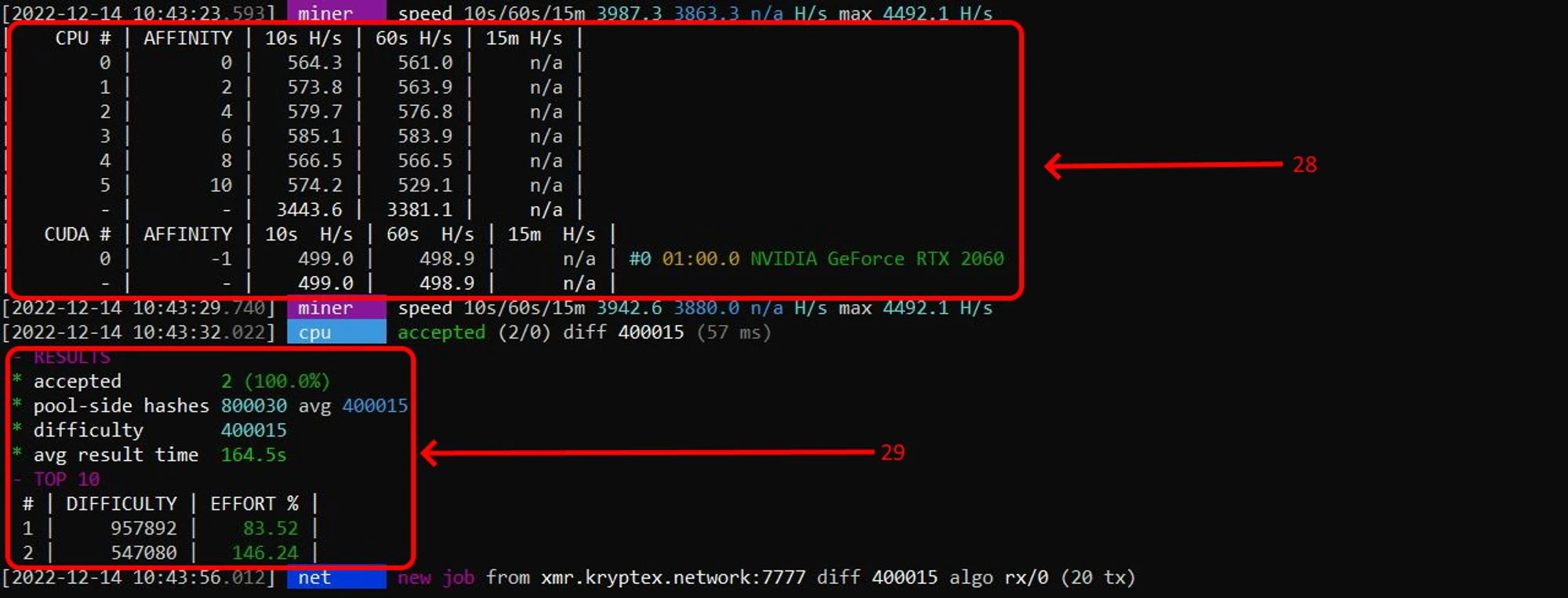
- Nhấn phím h để xem tóm tắt chi tiết về hashrate. Phần mềm đào sẽ hiển thị bảng hashrate của từng luồng và card đồ họa cùng tổng hashrate.
- Nhấn phím s để xem tóm tắt chi tiết thống kê đào. Phần mềm đào sẽ hiển thị bảng thống kê share được chấp nhận, bị từ chối và không hợp lệ, độ khó share, thời gian trung bình để tìm một share và hiệu suất đào.
