

توضیح پیامها در پنجرهٔ SRBMiner
پیامهای پنجرهٔ SRBMiner را چگونه بفهمیم؟ آمار شیرها، وضعیت استخراج و پارامترهای کاری.
در پنجرهٔ ماینر چه چیزهایی میبینید؟
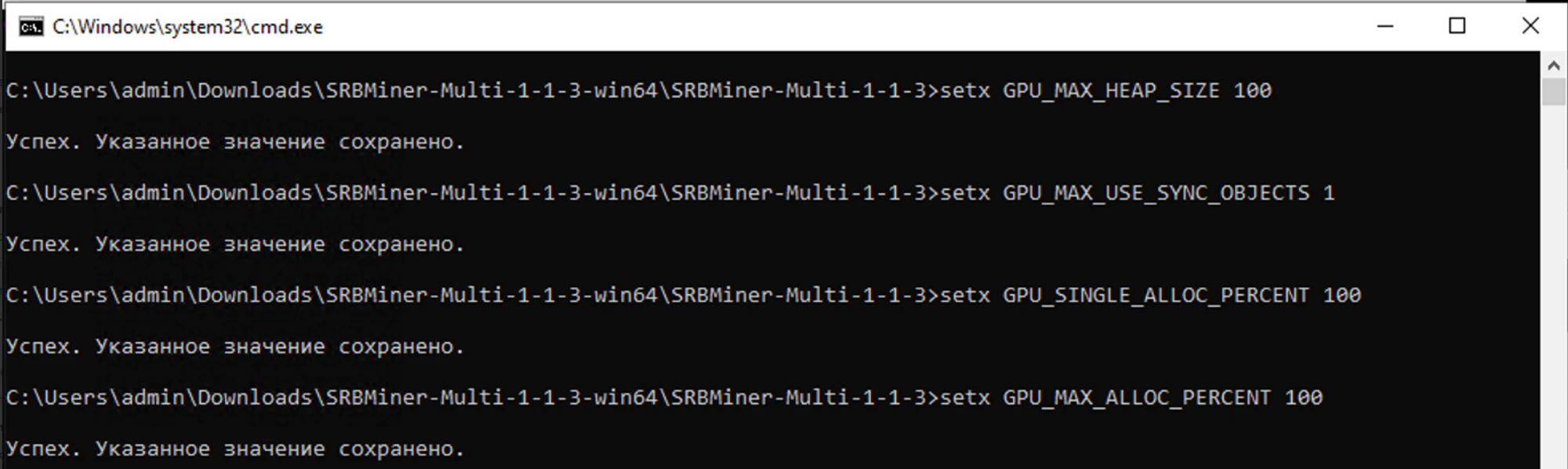
SRBminer پیش از اجرا، پارامترهای محیطی را اعمال میکند:
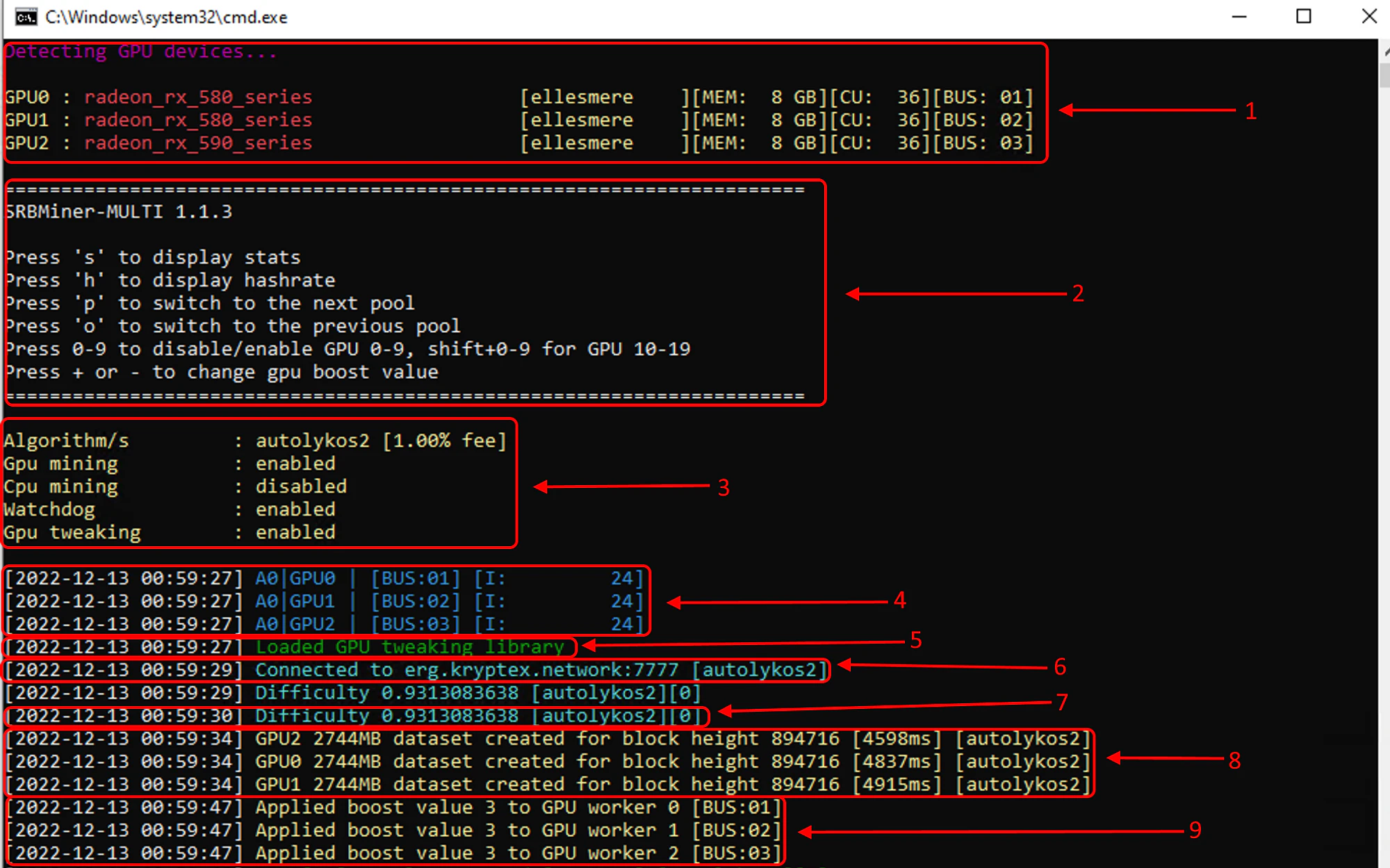
- Detecting GPU Devices — ماینر کارتهای گرافیکی را که میتواند با آنها استخراج کند شناسایی میکند، دادههای دریافتی را در یک جدول قرار میدهد و کارتهای گرافیک و پارامترهایشان را فهرست میکند:
- GPU0 GPU1 GPU2 - شمارهٔ ترتیبی کارت گرافیک در ماینر (توجه کنید که شمارش از 0 شروع میشود)؛
- radeon_rx_580_series — مدل کارت گرافیک؛
- ellesmere — نام رمز کارت گرافیک؛
- MEM: 8 GB — میزان حافظهٔ کارت گرافیک؛
- CU: 36 — CU (Computing Units) تعداد واحدهای محاسباتی کارت گرافیک؛
- BUS 01 — شمارهٔ PCIE در سیستم. - اطلاعات کوتاه دربارهٔ نسخهٔ ماینر و دستورهای سریع:
- Press 's' to display stats — برای دریافت آمار استخراج کلید s را بزنید؛
- Press 'h' to display hashrate - برای دریافت دادههای هشریت کلید h را بزنید؛
- Press 'p' to switch to the next pool — برای رفتن به استخر بعدی کلید p را بزنید (اگر استخرهای اضافی در تنظیمات ماینر تعیین شده باشند)؛
- Press 'o'to switch to the previous pool — برای رفتن به استخر قبلی کلید o را بزنید (اگر استخرهای اضافی در تنظیمات ماینر تعیین شده باشند)؛
- Press 0-9 to disable/enable GPU 0-9, shift+0-9 for GPU 10-19 — با کلیدهای 0 تا 9 کارتهای گرافیک اول (GPU0) تا دهم (GPU9) را فعال و غیرفعال کنید؛ برای فعال/غیرفعال کردن کارتهای 11 تا 20 به ترتیب از ترکیب کلیدهای shift+0 تا shift+9 استفاده کنید؛
- Press + or - to change GPU boost value — با کلیدهای + و - الگوریتم را برای بهبود استخراج روی کارتهای گرافیک تنظیم کنید. - اطلاعات پارامترهای کلی ماینر:
- Algorithm/s autolykos2 1% fee — الگوریتمهایی که برای استخراج انتخاب شدهاند و کارمزد توسعهدهندهٔ ماینر برای آنها؛
- GPU mining enabled — گزارش میدهد که آیا استخراج با کارت گرافیک فعال است (enabled یا disabled)؛
- CPU mining disabled — گزارش میدهد که آیا استخراج با پردازنده فعال است (enabled یا disabled)؛
- Watchdog enabled — گزارش میدهد که آیا watchdog ماینر فعال است (enabled یا disabled)؛
- GPU tweaking enabled — گزارش میدهد که آیا بهینهسازی استخراج روی کارتهای گرافیک (enabled یا disabled) است؛ - ماینر گزارش میدهد چه شدت استخراجی برای کارتهای گرافیک استفاده شده است. دادهها در یک جدول نمایش داده میشوند که شامل شمارهٔ ترتیبی کارت گرافیک، شمارهٔ ترتیبی PCIE در سیستم و شدت انتخابشده است.
- ماینر گزارش میدهد که کتابخانههای بهینهسازی استخراج بارگذاری شدهاند.
- آدرس استخر، پورت آن و الگوریتمی که برای استخراج تعیین شده است.
- سختی شیر در استخر برای یک الگوریتم خاص (که استخر تعیین میکند).
- کارتهای گرافیک به نوبت یک پایگاه داده (یا فایل DAG، بسته به الگوریتم) برای استخراج میسازند؛ ارتفاع بلاک، مدت زمان ساخت جدول (یا فایل DAG) و الگوریتمی که استخراج با آن آغاز میشود.
- ماینر گزارش میدهد کدام الگوریتمها به ترتیب روی کارتهای گرافیک اعمال میشوند (میتوانید آنها را با کلیدهای + و - بهصورت دستی تنظیم کنید).
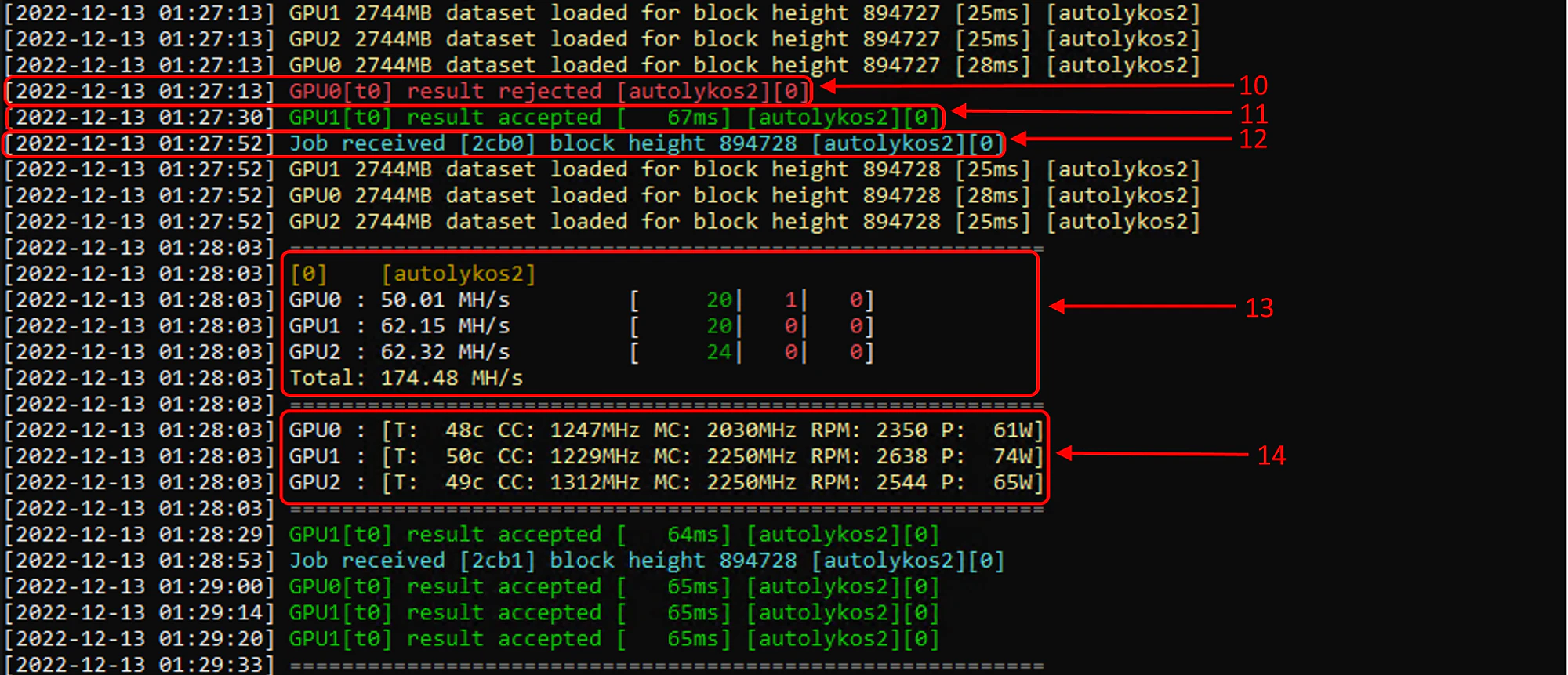
- result rejected — ماینر گزارش میدهد که شیر رد شده و همچنین مشخص میکند روی کدام کارت گرافیک. شیرهای ردشده اغلب به دلیل اتصال اینترنت هستند، یا شیرهای دیرهنگام (stale) — یعنی کس دیگری کار را زودتر حل کرده است. راهی برای خلاص شدن کامل از آنها نیست، اما معمولاً «حد طبیعی» 1 تا 2% از کل شیرها در نظر گرفته میشود.
- result accepted — پیام شیر با موفقیت پردازش و تأییدشده. نشان میدهد کدام کارت گرافیک آن را پیدا کرده و تأیید آن در استخر چقدر طول کشیده است.
- ماینر دریافت کار جدید از استخر، شناسهٔ آن، ارتفاع بلاک و الگوریتم را گزارش میدهد.
- آمار کوتاه استخراج که بهصورت دورهای گزارش میشود:
- [0][autolykos2] — الگوریتم در حال استخراج. صفر در ابتدا یعنی این الگوریتم اول و در مثال ما تنها الگوریتم است. ماینر از صفر میشمارد.
- فهرست کارتهای گرافیک که شمارهٔ ترتیبی کارت، هشریت آن و نسبت شیرهای پردازششده را نشان میدهد، که در آن: [ 20 | 1 | 0 ]
- 20 تعداد کل شیرهای پردازششده است (accepted share)؛
- 1 تعداد شیرهای ردشده است. شیرهای ردشده اغلب به دلیل اتصال اینترنت هستند، یا شیرهای دیرهنگام (stale) — یعنی کس دیگری کار را زودتر حل کرده است. راهی برای خلاص شدن کامل از آنها نیست، اما معمولاً «حد طبیعی» 1 تا 2% از کل شیرها در نظر گرفته میشود.
- 0 — شیرهای خراب و نادرست — این شیرها در صورت اورکلاک، خطای کارت گرافیک یا خرابی حافظه ایجاد میشوند. کارت گرافیک اشتباه حساب میکند (2+2=5).
- Total: - هشریت کل همهٔ کارتهای گرافیک.
- Brief خلاصهٔ وضعیت کارتهای گرافیک:
- GPU0 — شمارهٔ ترتیبی کارت گرافیک؛
- T: 48c — (Temperature) دمای کارت گرافیک، بر حسب درجهٔ سانتیگراد؛
- CC: 1247MHz — (Core Clock) فرکانس هسته، بر حسب مگاهرتز؛
- MC: 2030MHz — (Graphics Memory Clock) فرکانس حافظه، بر حسب مگاهرتز؛
- RPM: 2350 — (Rotations Per Minute) سرعت فن، بر حسب دور در دقیقه؛
- P: 61W — (Power) مصرف برق بر حسب وات. توجه کنید که کارتهای گرافیک AMD فقط مصرف هسته را نشان میدهند و مصرف حافظه را در نظر نمیگیرند. بنابراین برای رسیدن به عدد دقیقتر میتوانید حدود 30 تا 35 وات به آن اضافه کنید. - GPU2 DEAD [0] — ماینر گزارش میدهد که کارت گرافیک با شمارهٔ ترتیبی 2 (در واقع کارت سوم، چون ماینر کارتها را از 0 میشمارد) دچار خرابی جدی شده است. کارت گرافیک به درخواستهای ماینر پاسخ نمیدهد. در این صورت، ماینر تلاش میکند بهطور خودکار ریاستارت شود (عملکرد watchdog) تا مشکل را برطرف کند. این پیام ممکن است همچنین نشان دهد که اورکلاک، tweakها یا بهینهسازیهای کارت مناسب نیستند. پس بار یا شدت استخراج آن کارت گرافیک را کاهش دهید.
- ماینر فرایند استخراج را روی همهٔ رشتهها (کارتهای گرافیک فعال) متوقف میکند.
- ماینر ریاستارت میشود.
- ماینر ریاستارت میشود و فرایند را از بند 1 آغاز میکند.
