

T-Rex Online-Überwachung über das Web
Wo finde ich die WebUI meines Miners?
Öffnen Sie http://127.0.0.1:4067/ (oder localhost) in einem Webbrowser auf dem Mining-Rechner.
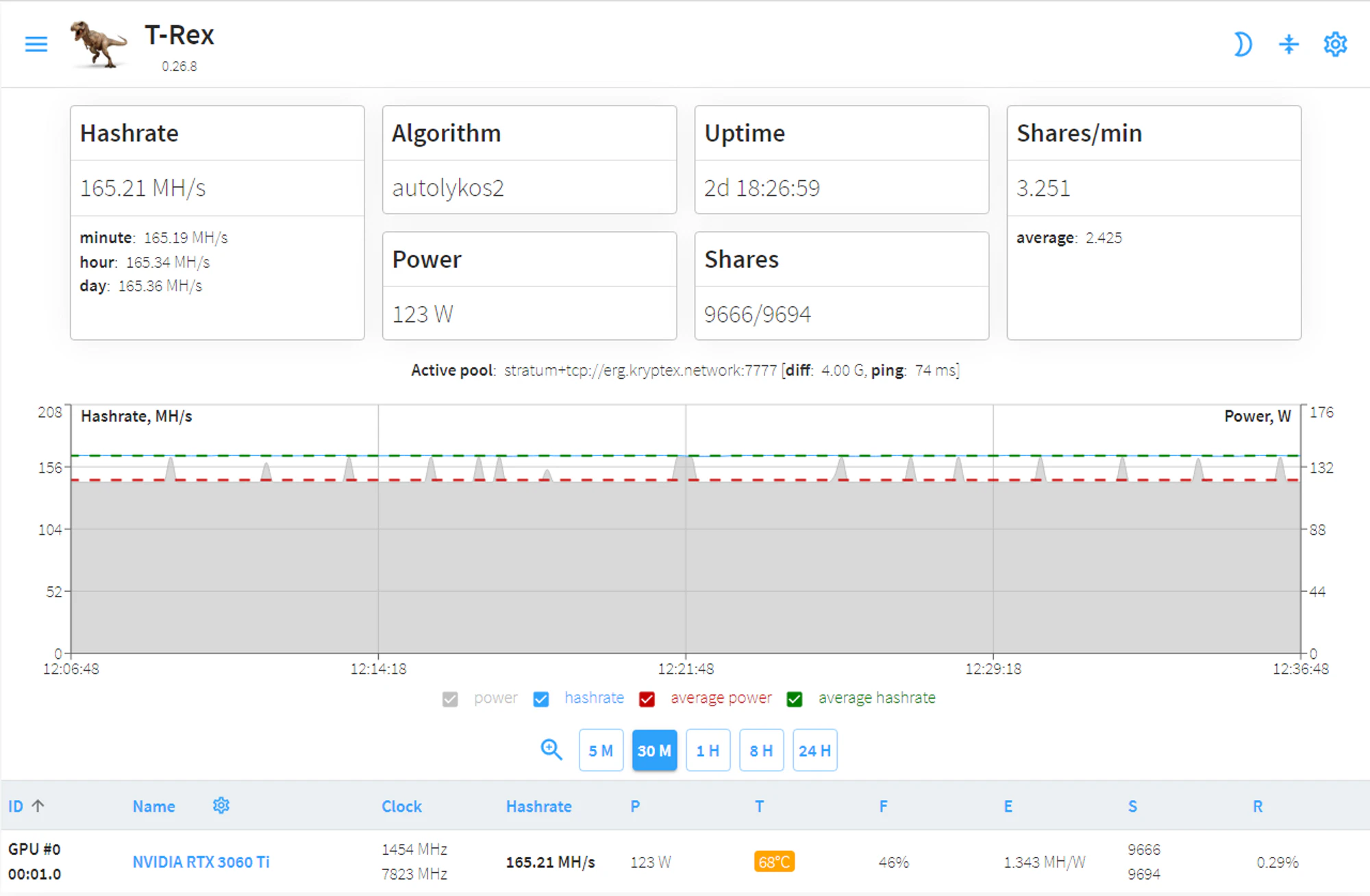
Wie öffne ich die T-Rex WebUI von einem anderen Computer oder Smartphone im lokalen Netzwerk?
Wenn Sie die T-Rex WebUI von einem anderen Computer im lokalen Netzwerk nicht erreichen, liegt das höchstwahrscheinlich an der Firewall des Mining-Rechners.
Um den Standard-Port (TCP-Port 4067) zu öffnen, den T-Rex für eingehende Verbindungen nutzt, folgen Sie der Anleitung unten.
Windows:
- Gehen Sie auf dem Mining-Rechner zu Start > Ausführen und geben Sie firewall.cpl ein, um das Fenster der Windows-Firewall zu öffnen.
- Klicken Sie im linken Bereich auf den Link „Erweiterte Einstellungen“. Das Fenster „Windows-Firewall mit erweiterter Sicherheit“ öffnet sich.
- Klicken Sie auf „Eingehende Regeln“.
- Klicken Sie im rechten Bereich auf „Neue Regel…“.
- Wählen Sie unter „Regeltyp“ die Option „Port“ und klicken Sie auf „Weiter“.
- Wählen Sie die Optionen „TCP“ und „Bestimmte lokale Ports“.
- Geben Sie 4067 in das Feld für bestimmte lokale Ports ein und klicken Sie auf „Weiter“.
- Wählen Sie die Option „Verbindung zulassen“ und klicken Sie auf „Weiter“.
- Klicken Sie auf „Weiter“ (lassen Sie alle drei Kästchen angehakt).
- Geben Sie T-Rex in das Feld „Name“ ein und klicken Sie auf „Fertig stellen“.
Linux (mit UFW):
- Führen Sie in einem Terminalfenster aus: sudo ufw allow from any to any port 4067 proto tcp
- Um zu prüfen, ob die Regel korrekt hinzugefügt wurde, führen Sie aus: sudo ufw status
